Strona z cenami kosztów zapasów ExactFlow Podręcznik użytkownika
Zespoły sprzedaży mogą lepiej zrozumieć koszty zakupu, wartość zapasów i kondycję cenową zapasów, korzystając ze strony Cena kosztu zapasów. Pokazuje ceny własne, ceny progowe, poziomy zapasów i rozkład cen, dzięki czemu możesz podejmować lepsze decyzje dotyczące cen i sprzedaży.
Jak otworzyć stronę z cenami kosztu zapasów
Zaloguj się na swoje konto ExactFlow
Na lewym pasku bocznym kliknij Agent sprzedaży
Kliknij Koszt zapasów Cena
Zobaczysz teraz panel cen kosztu zapasów.
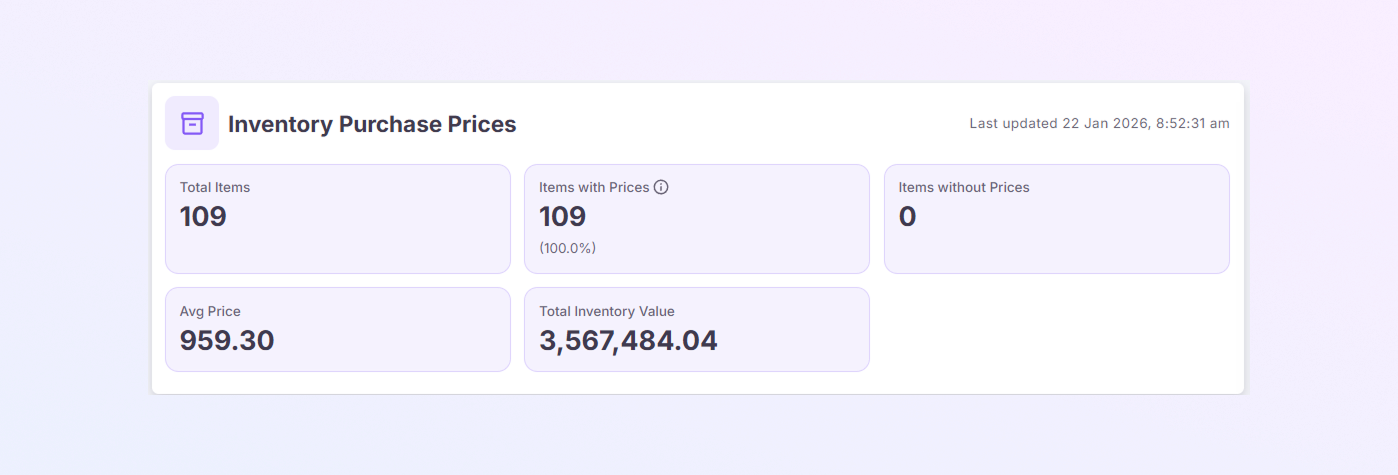
Górna sekcja podsumowania
Karty podsumowania umożliwiające szybki przegląd danych o kosztach zapasów znajdują się u góry strony.
-
Łączna liczba pozycji: ta strona śledzi całkowitą liczbę pozycji w magazynie.
-
Pozycje z cenami: liczba pozycji, dla których wprowadzono już ceny zakupu.
-
Produkty bez cen: w przypadku pozycji brakuje danych o kosztach zakupu.
-
Średnia cena: średni koszt zakupu wszystkich produktów.
-
Wartość całkowita: Całkowita wartość zapasów jest określana na podstawie ilości zapasów i cen zakupu.
Dzięki tym kartom możesz szybko sprawdzić wartość zapasów i kompletność danych.
Sekcja statystyk cen
W tej sekcji wyświetlana jest podstawowa analiza cen Twoich zasobów reklamowych. Zobaczysz:
-
Cena minimalna: przedmiot z najniższą ceną zakupu.
-
Średnia cena: środkowa kwota wszystkich cen zakupu
-
Cena maksymalna: najwyższa cena zakupu.
-
Odchylenie standardowe (odchylenie standardowe): pokazuje, jak bardzo różnią się ceny poszczególnych produktów. Większe różnice cenowe odpowiadają wyższym wartościom.
Pomocny w zrozumieniu poziomów ryzyka i spreadów cenowych.
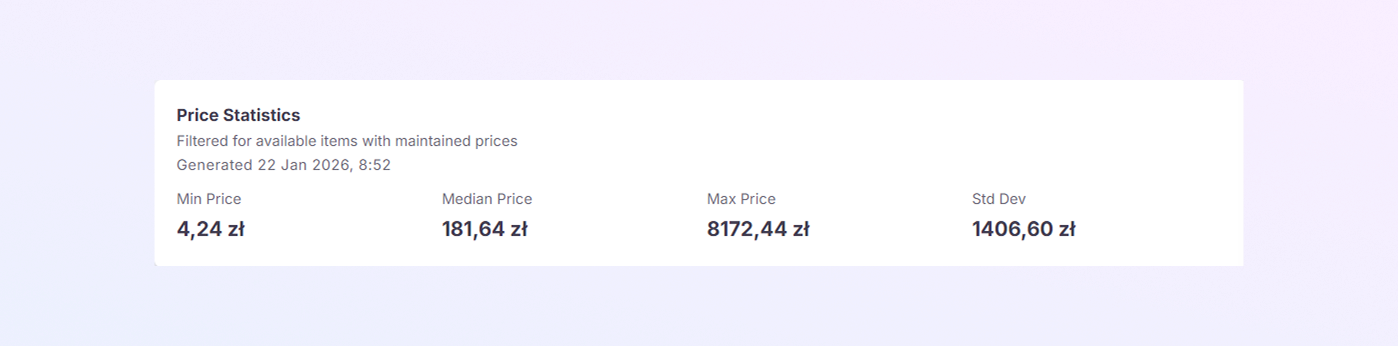
Tabela pozycji inwentarza
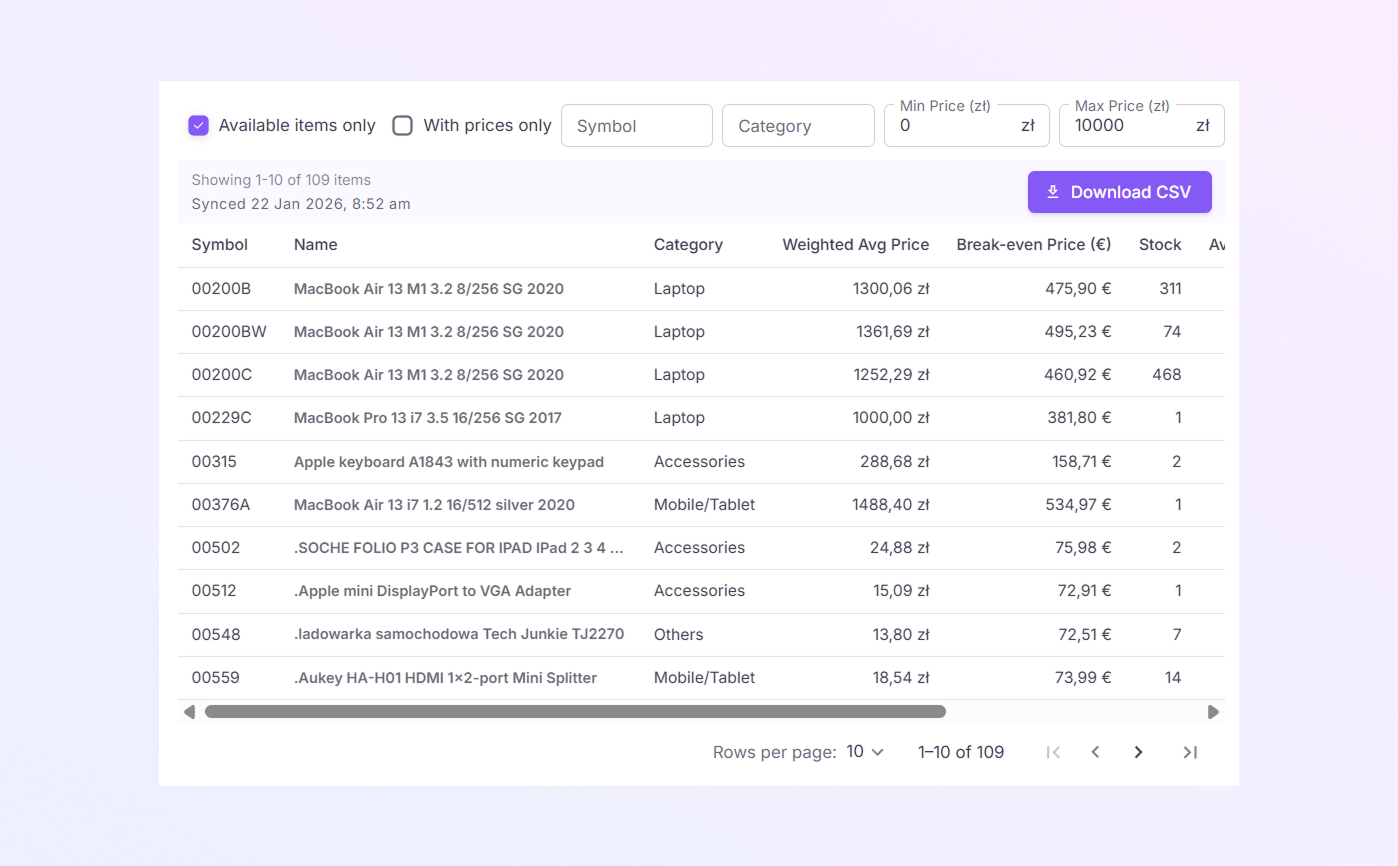
Najważniejszą sekcją strony jest tabela pozycji magazynowych, która zawiera szczegółowe informacje o kosztach i stanach magazynowych każdego produktu.
-
Symbol: unikalny identyfikator produktu lub SKU.
-
Nazwa: nazwa produktu.
-
Kategoria: kategoria produktu (np. laptop, akcesoria, telefon komórkowy/tablet).
-
Średnia ważona cena: średnia cena zakupu na podstawie zakupionej ilości.
-
Cena progowa: minimalna cena sprzedaży wymagana, aby uniknąć straty.
-
Zapasy: Całkowita ilość zapasów.
-
Dostępne: zapasy dostępne w sprzedaży.
-
Zarezerwowane: zapasy już zarezerwowane dla zamówień.
-
Pobrano o: data i godzina ostatniej aktualizacji danych.
Ta tabela pomaga śledzić rzeczywisty koszt produktu, unikać sprzedaży poniżej kosztów i sprawdzać dostępność zapasów.
Filtry i elementy sterujące
Do zawężenia tabeli można użyć następujących elementów sterujących:
-
Wyszukiwanie według symbolu: szybko znajdź konkretny kod SKU
-
Filtr kategorii: wyświetlanie elementów tylko z określonej kategorii.
-
Cena minimalna / Cena maksymalna: filtruj produkty według przedziału cenowego.
-
Przełączanie dostępności: pokaż tylko dostępne elementy.
-
Tylko z cenami: ukryj produkty bez cen zakupu.
-
Pobierz plik CSV: eksportuj dane tabeli do celów raportów, analiz i udostępniania zespołom.
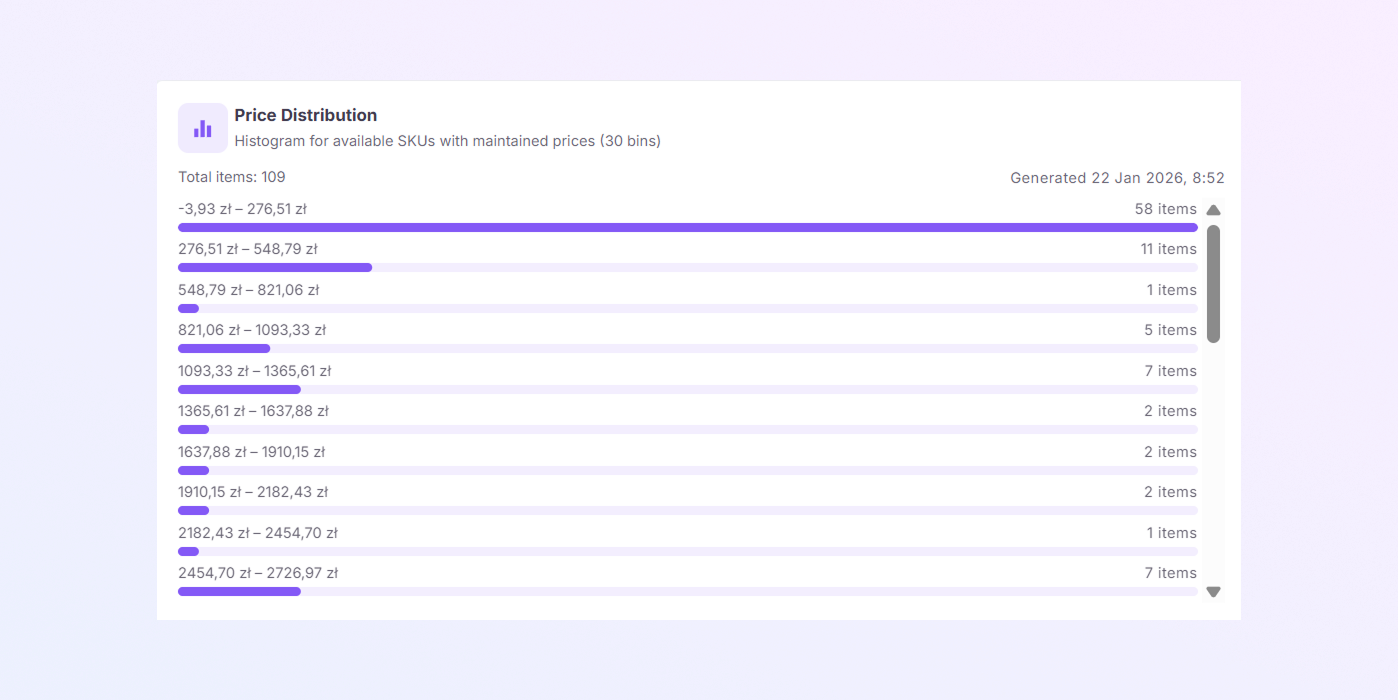
Sekcja dystrybucji cen
W tej sekcji wyświetlany jest poziomy wykres słupkowy przedziałów cenowych.
-
Przedziały cenowe
-
Ilość artykułów w każdym przedziale cenowym
Pomaga Ci odróżnić tanie i drogie produkty, określić, gdzie leży większość kosztów zapasów i zrównoważyć strategię cenową.
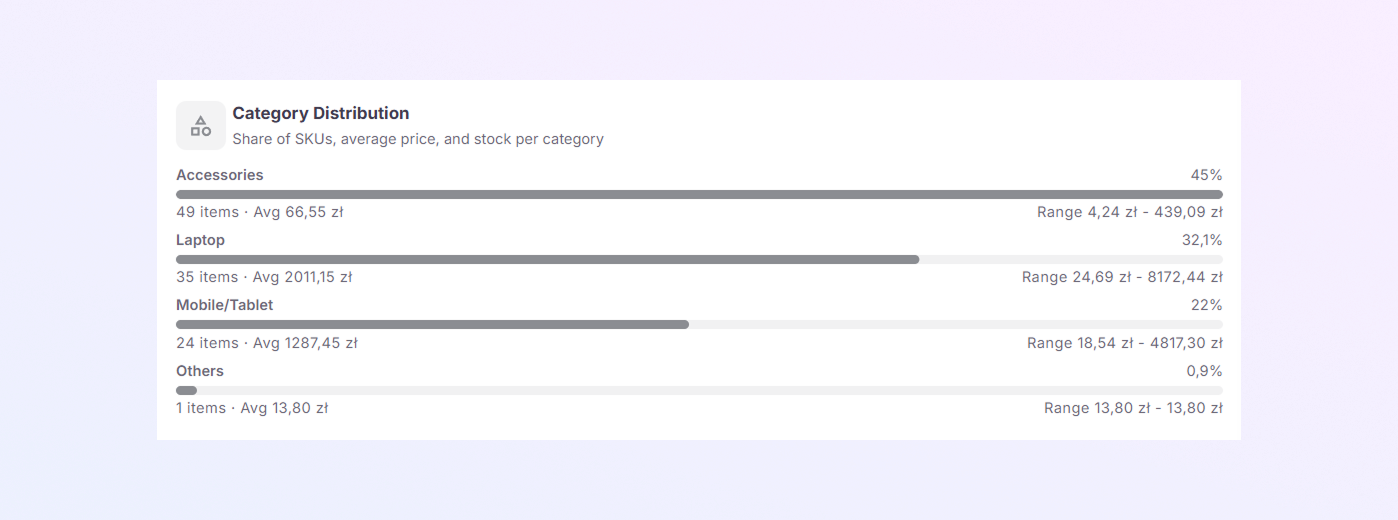
Sekcja dystrybucji kategorii
W tej sekcji zasoby są wyświetlane według kategorii. Dla każdej kategorii możesz zobaczyć:
-
Ilość elementów
-
Średni koszt zakupu
-
Wizualne porównywanie kategorii
Pomocne przy analizie kosztów na poziomie kategorii, określeniu, które kategorie są bardziej wartościowe, a także przy planowaniu strategicznym i promocji.