



Podręcznik użytkownika strony panelu kontrolnego sprzedaży ExactFlow
Panel sprzedaży w ExactFlow umożliwia śledzenie wyników sprzedaży, przychodów, zamówień i aktywności na rynku w jednym miejscu. Zapewnia jasny przegląd wyników Twojej firmy w określonym przedziale czasu.
Jak otworzyć panel sprzedaży
Zaloguj się na swoje konto ExactFlow.
W menu na lewym pasku bocznym kliknij Agent sprzedaży.
Kliknij Panel kontrolny.
Zostaniesz przeniesiony na stronę Panelu sprzedaży.
Przegląd strony
Panel sprzedaży jest podzielony na wiele sekcji, które pomagają zrozumieć trendy w przychodach, status zamówień, wydajność na rynku i wielkość sprzedaży.
Górna sekcja filtra
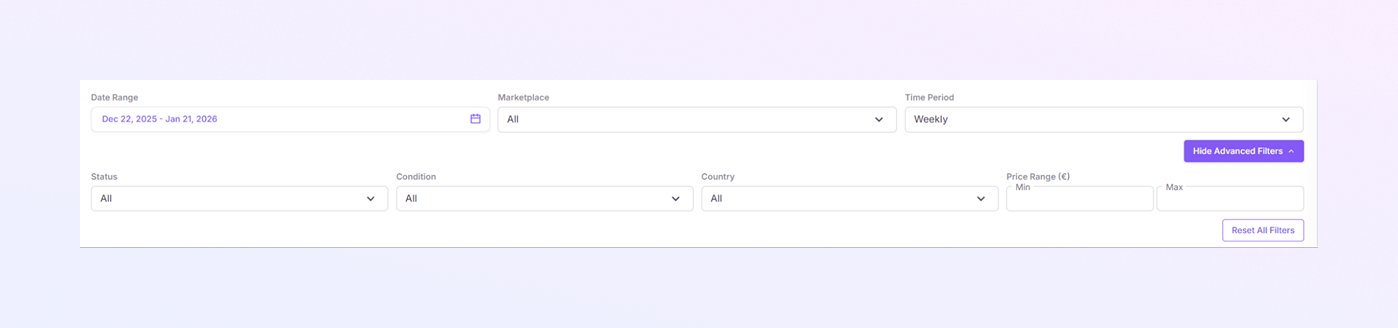
U góry strony zobaczysz opcje filtrowania, które kontrolują dane wyświetlane na pulpicie nawigacyjnym.
-
Zakres dat: wybierz datę początkową i końcową, aby wyświetlić dane sprzedaży za określony okres.
-
Rynek: wybierz opcję Wszystko, aby wyświetlić połączone dane ze wszystkich rynków. Lub wybierz konkretny rynek, aby wyświetlić tylko jego dane.
-
Okres czasu: wybierz sposób grupowania danych: codziennie, co tydzień, co miesiąc.
-
Pokaż filtry zaawansowane: kliknij Pokaż filtry zaawansowane, aby uzyskać dostęp do bardziej szczegółowych opcji filtrowania.
Panel aktualizuje się automatycznie po zmianie dowolnego filtra.
Sekcja zakładek
Pod filtrami zobaczysz wiele kart:
-
Przegląd
-
Finanse
-
Geograficzne
-
Produkty
-
Rynki
Karta Przegląd
Karty podsumowujące najważniejsze wyniki
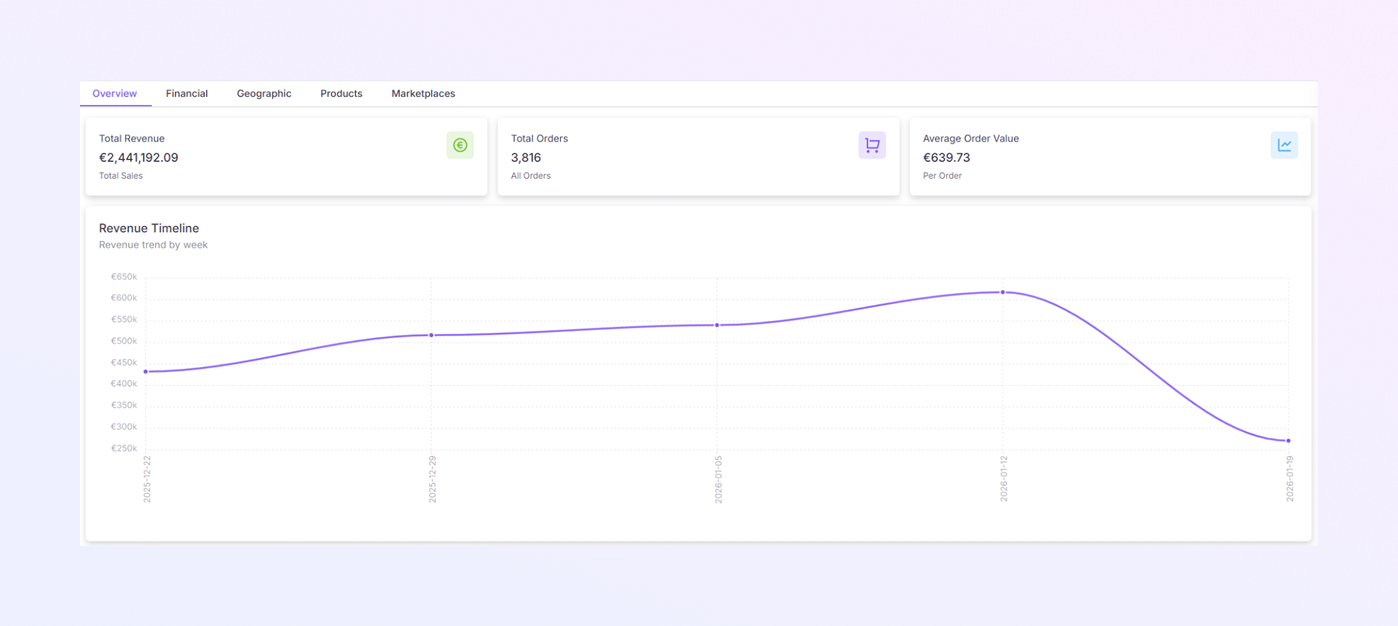
W górnej części karty Przegląd znajdują się trzy karty podsumowań przedstawiające ważne wskaźniki sprzedaży.
-
Całkowite przychody: Wyświetla całkowite przychody ze sprzedaży w wybranym okresie. Jest to łączny przychód ze wszystkich zamówień i rynków.
-
Łączna liczba zamówień: Pokazuje całkowitą liczbę zamówień złożonych w wybranym okresie.
-
Średnia wartość zamówienia: Pokazuje średnią wartość zamówienia. Obliczane jako całkowity przychód podzielony przez łączną liczbę zamówień.
Te karty dają szybki przegląd ogólnych wyników sprzedaży.
Harmonogram przychodów
Wykres osi czasu przychodów
-
Wykres liniowy pokazujący zmiany przychodów w czasie.
-
Oś X: daty (na podstawie wybranego okresu).
-
Oś Y: kwota przychodów.
Jak z niego korzystać
-
Identyfikacja trendów wzrostowych lub spadków przychodów.
-
Porównaj przychody w różnych tygodniach lub dniach.
-
Wykryj nagłe wzrosty lub spadki sprzedaży.
Dystrybucja na rynku
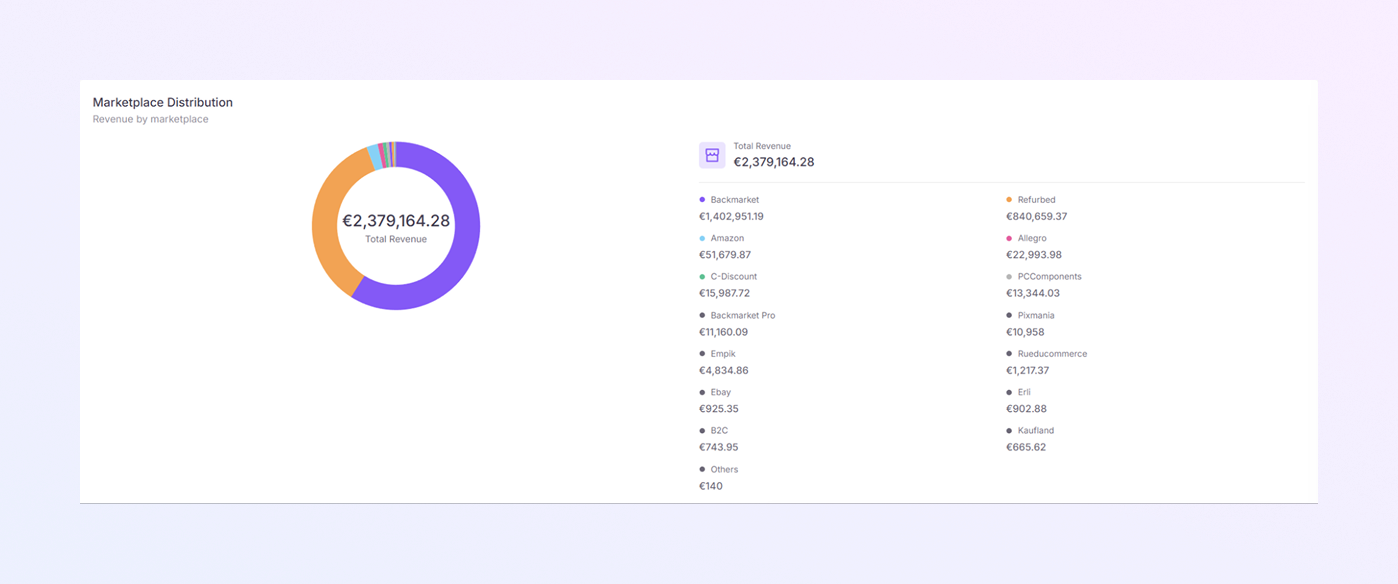
Wykres pierścieniowy (przychody według rynku)
-
Pokazuje rozkład całkowitych przychodów pomiędzy platformami handlowymi.
-
Każdy kolor reprezentuje inny rynek.
Łączne przychody (środek wykresu)
-
Wyświetla całkowity przychód za wybrany okres.
Lista rynków (prawa strona)
Dla każdego rynku możesz zobaczyć:
-
Nazwa rynku
-
Wygenerowana kwota przychodów
Ta sekcja pomoże Ci zrozumieć, które rynki generują największe przychody.
Podział stanu
Zamówienia według tabeli stanu
-
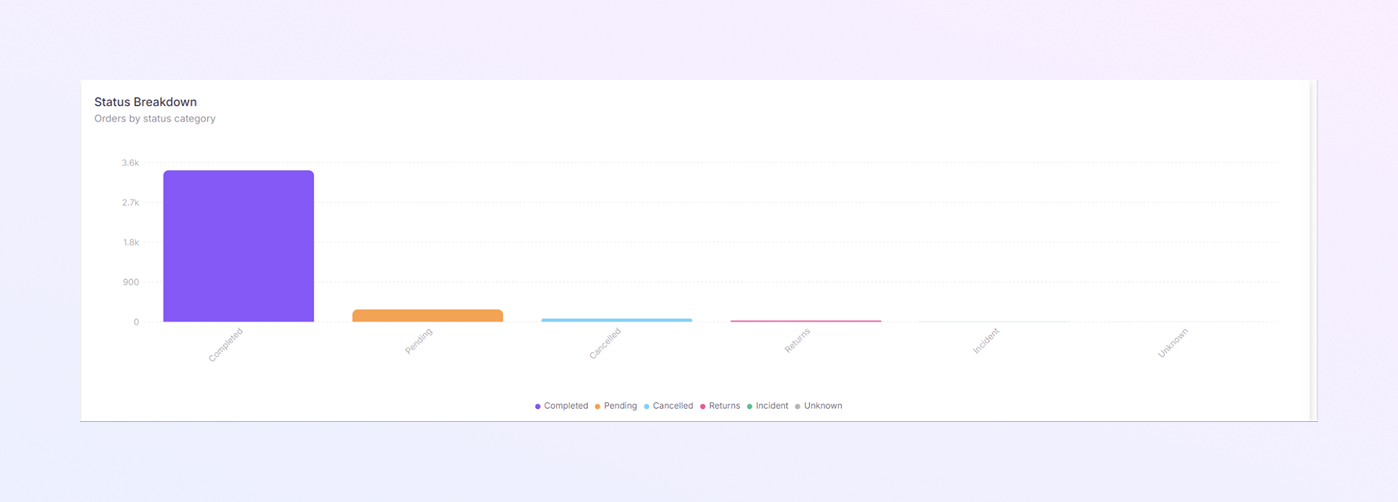
Wykres słupkowy pokazujący liczbę zamówień według statusu.
Typy statusu zamówień
-
Zakończone: zamówienia, które zostały pomyślnie zakończone.
-
Oczekujące: zamówienia są nadal przetwarzane.
-
Anulowane: zamówienia, które zostały anulowane.
-
Zwroty: zamówienia zwrócone przez klientów.
-
Nieznane: zamówienia o niejasnym statusie.
-
Incydent: zamówienia zawierające problemy lub problemy.
Jak z niego korzystać
-
Szybko sprawdź, ile zamówień zostało zrealizowanych, oczekujących lub anulowanych.
-
Identyfikuj potencjalne problemy ze zwrotami lub incydentami.
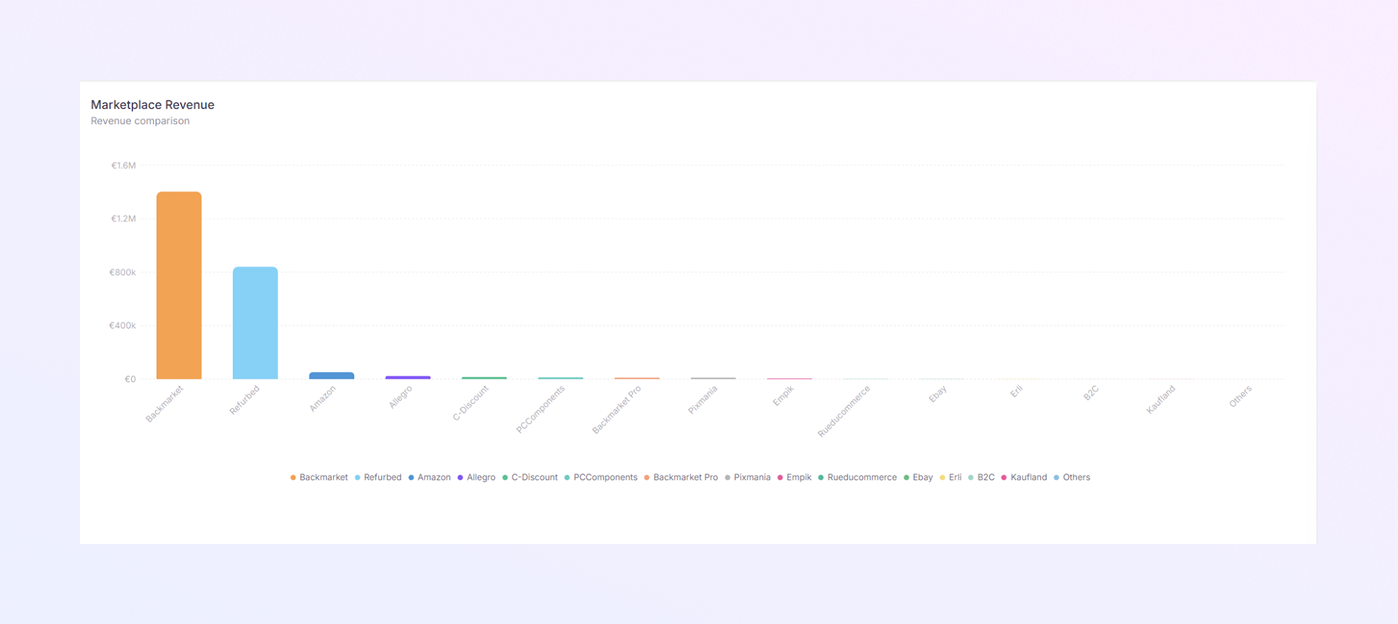
Porównanie przychodów na rynku
Wykres słupkowy przychodów z rynku
-
Porównuje przychody na różnych rynkach.
-
Każdy słupek reprezentuje jeden rynek.
-
Wyższe słupki oznaczają wyższe przychody.
Jak z niego korzystać
-
Łatwo porównuj skuteczność różnych rynków.
-
Zidentyfikuj najskuteczniejsze i najmniej skuteczne kanały.
-
Wspieraj decyzje dotyczące tego, na czym skoncentrować wysiłki sprzedażowe.
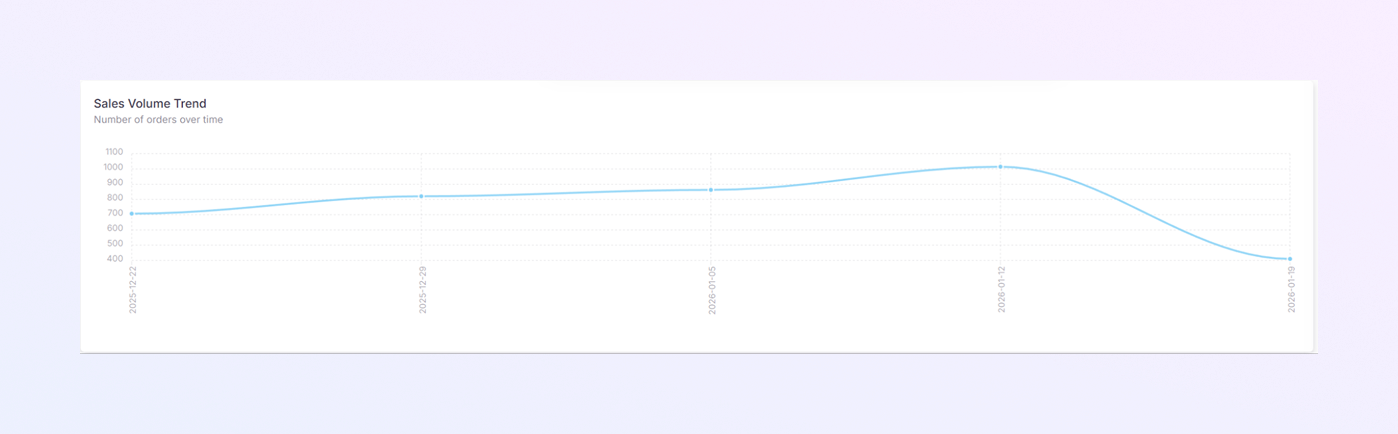
Trend wielkości sprzedaży
Wykres trendów wielkości sprzedaży
-
Wykres liniowy pokazujący liczbę zamówień w czasie.
-
Oś X: daty
-
Oś Y: liczba zamówień
Jak z niego korzystać
-
Śledź wzrost lub spadek wolumenu zamówień.
-
Identyfikuj okresy wysokiej sprzedaży.
-
Porównaj trendy zamówień z trendami przychodów.
Karta Finansowe
Pomaga szczegółowo poznać wyniki finansowe. Pokazuje strukturę przychodów, zwroty, prowizje i marże zysku, dzięki czemu możesz wyraźnie zobaczyć, skąd pochodzą Twoje pieniądze i dokąd trafiają.
Karta Finansowe jest podzielona na cztery główne sekcje:
-
Podział przychodów
-
Analiza zwrotów
-
Porównanie prowizji
-
Trendy marży
Każda sekcja zapewnia wgląd w inną część Twoich wyników finansowych.
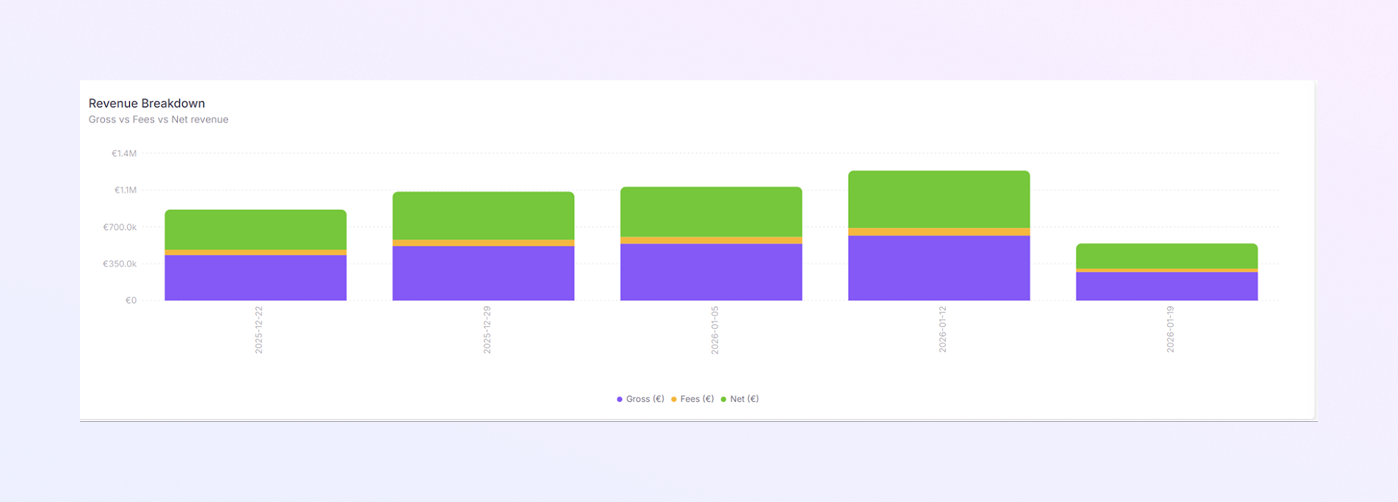
Podział przychodów
-
Ten wykres słupkowy wyjaśnia, w jaki sposób Twoje przychody są podzielone na:
-
Przychody brutto: całkowita sprzedaż przed potrąceniami
-
Opłaty: opłaty za platformę lub platformę
-
Przychód netto: Przychód po odjęciu opłat
-
-
Każdy słupek reprezentuje okres (dzień, tydzień lub miesiąc)
-
Każdy kolor reprezentuje rodzaj przychodów:
-
Jeden kolor brutto
-
Jeden kolor dla opłat
-
Jeden kolor dla siatki
-
-
Wyższe słupki oznaczają wyższe przychody.
Jak z niego korzystać
-
Dowiedz się, ile faktycznie zarabiasz po opłatach.
-
Porównaj strukturę przychodów w czasie.
-
Zidentyfikuj okresy, w których obowiązują wyższe opłaty lub niższe przychody netto.
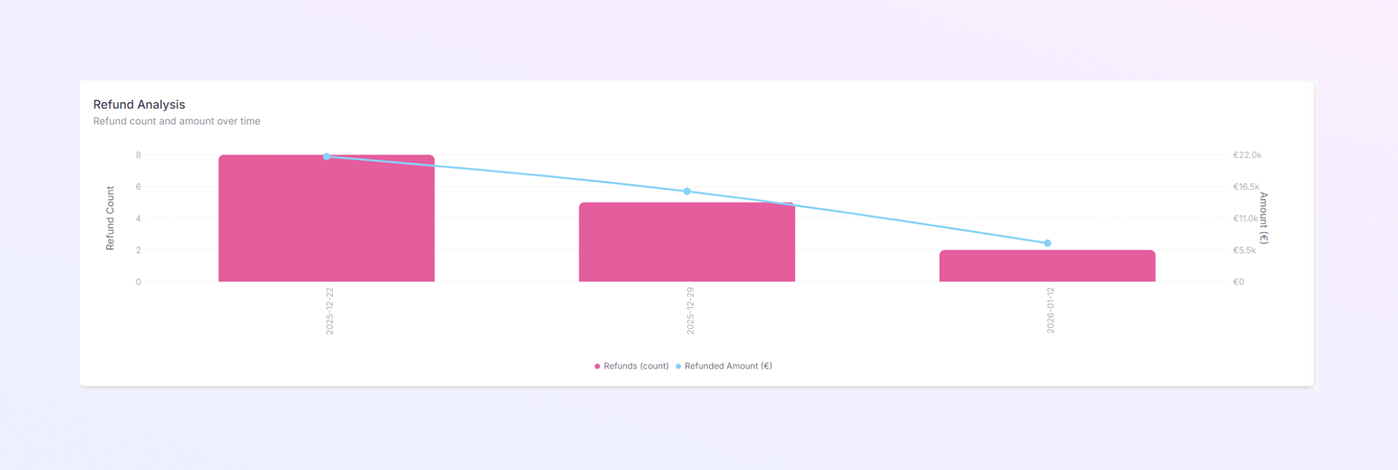
Analiza zwrotów
-
Ta sekcja śledzi zwroty środków w czasie i obejmuje:
-
Liczba zwrotów: liczba zamówień, za które zwrócono środki
-
Kwota zwrotu (€): Całkowita wartość zwróconych pieniędzy
-
-
Wykres słupkowy przedstawiający liczbę zwrotów i wykres liniowy przedstawiający zwróconą kwotę.
-
Słupki pokazują, ile zwrotów miało miejsce w każdym okresie.
-
Linia pokazuje całkowitą zwróconą kwotę w euro.
Jak z niego korzystać
-
Identyfikuj skoki zwrotów.
-
Monitoruj wpływ zwrotów na przychody.
-
Zbadaj okresy z wyjątkowo wysokimi wartościami zwrotów.
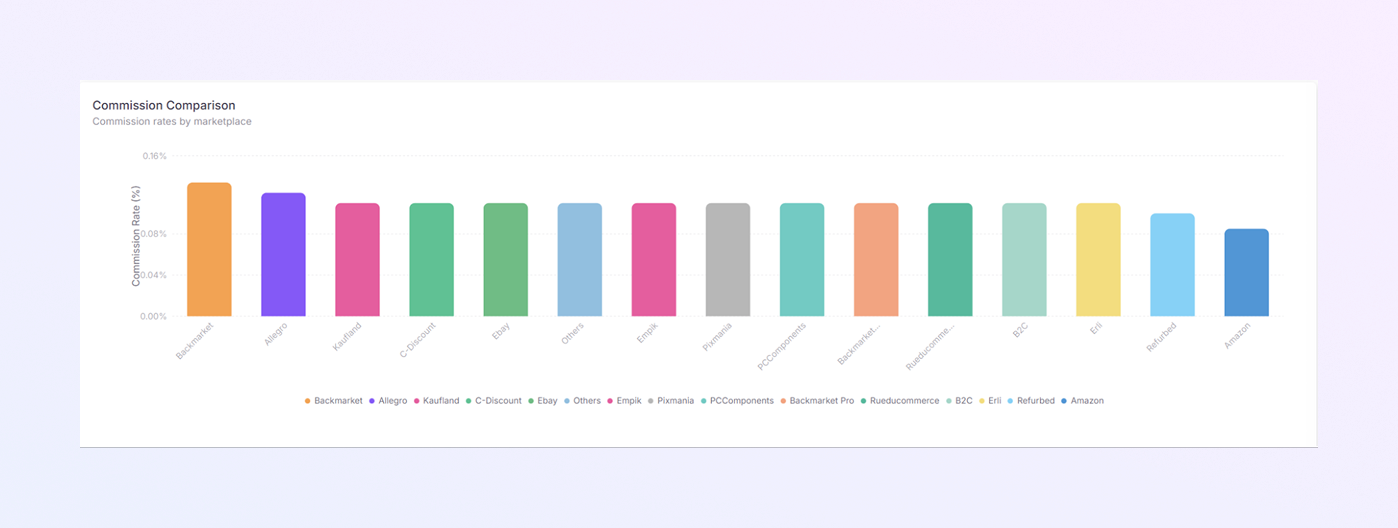
Porównanie prowizji
-
Ten pionowy wykres słupkowy porównuje stawki prowizji na różnych platformach handlowych.
-
Każdy słupek reprezentuje jeden rynek.
-
Wyższe słupki oznaczają wyższe stawki prowizji.
-
Różne kolory reprezentują różne rynki.
Jak z niego korzystać
-
Dowiedz się, które rynki pobierają wyższe prowizje.
-
Porównaj efektywność kosztową poszczególnych kanałów sprzedaży.
-
Wykorzystaj te dane podczas planowania polityki cenowej lub strategii rynkowej.
Trendy marży
-
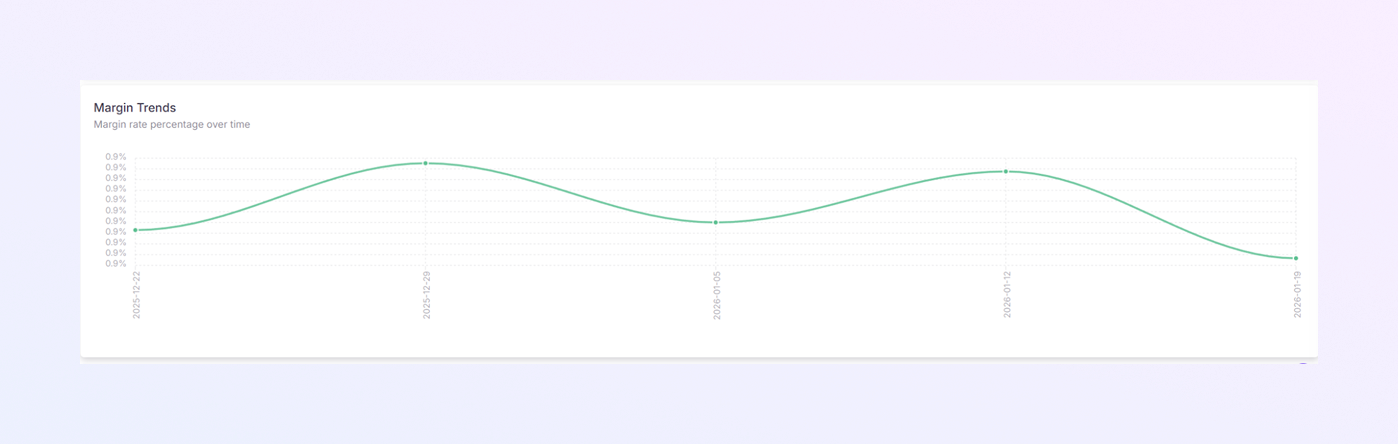
Ten wykres liniowy przedstawia procent marży zysku w czasie.
-
Oś X: okres
-
Oś Y: procent marży (%)
-
-
Linia w górę oznacza poprawę marży.
-
Linia spadkowa oznacza spadek rentowności.
Jak z niego korzystać
-
Śledź długoterminowe trendy rentowności.
-
Określ okresy silnych i słabych marż.
-
Połącz zmiany marży ze zwrotami środków, opłatami lub zmianami prowizji.
Karta Geograficzna
Ta karta pomoże Ci zrozumieć, skąd pochodzi Twoja sprzedaż. Pokazuje przychody i zamówienia według kraju i miasta, dzięki czemu możesz zobaczyć, które regiony radzą sobie najlepiej. Zakładka ta jest bardzo przydatna przy planowaniu regionalnych strategii sprzedaży, logistyki i ekspansji rynkowej.
Karta Geograficzne jest podzielona na trzy główne sekcje:
-
Rozkład geograficzny (górna sekcja)
-
Najpopularniejsze kraje i najpopularniejsze miasta (środkowa część)
-
Tabela KPI dla kraju (sekcja dolna)
Każda sekcja zapewnia jasny wgląd w wyniki sprzedaży według lokalizacji.
Rozkład geograficzny
-
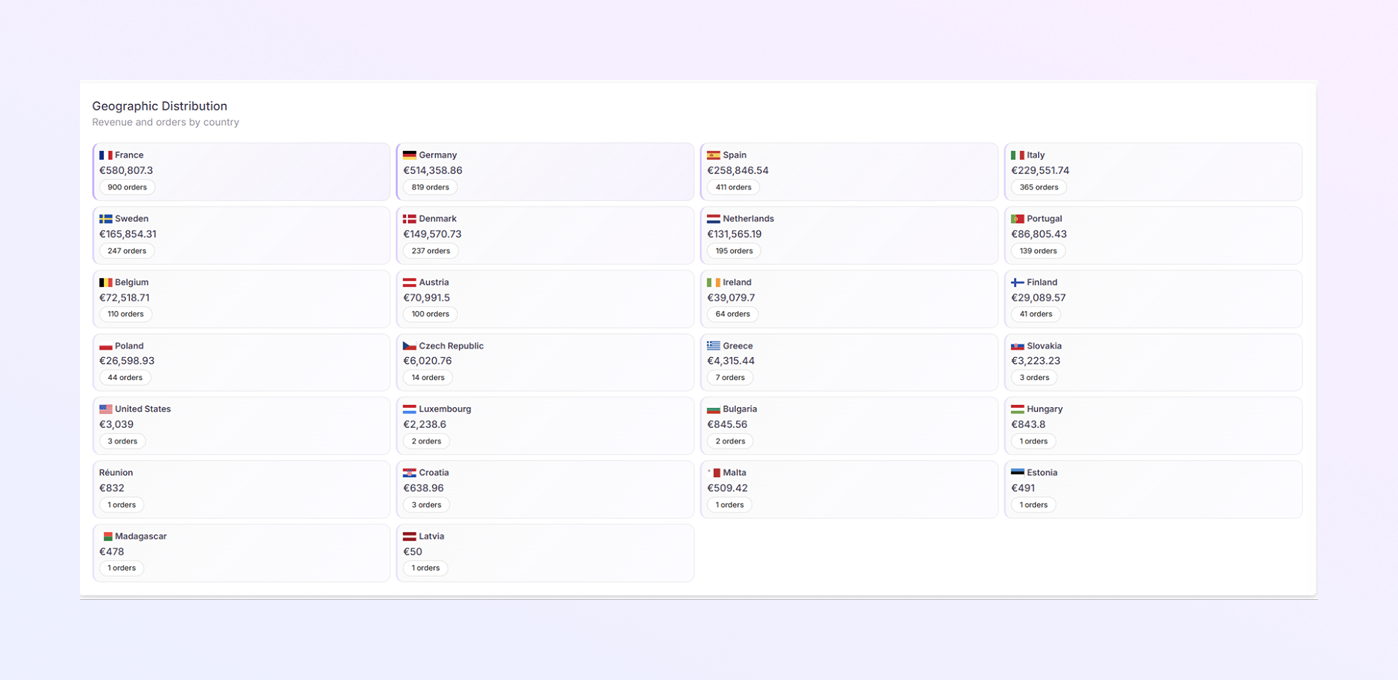
W tej sekcji wyświetlane są przychody i liczba zamówień według kraju w układzie przypominającym kartę.
-
Każda karta reprezentuje jeden kraj.
-
Dla każdego kraju karta pokazuje:
-
Nazwa i flaga kraju
-
Całkowite przychody (€) wygenerowane w tym kraju
-
Liczba zamówień z tego kraju
-
Jak korzystać z tej sekcji
-
Szybko identyfikuj kraje o najlepszych wynikach
-
Porównaj przychody między krajami
-
Wyszukuj kraje za pomocą:
-
Wysokie przychody, ale niskie zamówienia
-
Wysokie zamówienia, ale niższe przychody
-
Dzięki temu możesz poznać wartość klienta według regionu.
Najlepsze kraje według wyników
-
Poziomy wykres słupkowy przedstawiający najlepsze kraje na podstawie wyników.
-
Każdy słupek reprezentuje kraj
-
Dłuższe paski = wyższa wydajność
-
Kraje są uszeregowane od najwyższego do najniższego
-
Dane wyświetlane według zamówień i przychodów. Możesz wizualnie porównać obie wartości.
Jak z niego korzystać
-
Zidentyfikuj swoje najsilniejsze rynki
-
Porównaj pobliskie lub podobne kraje
-
Zdecyduj, gdzie:
-
Wzmocnij marketing
-
Rozwiń operacje
-
Ulepsz dostarczanie lub wsparcie
-
Najlepsze miasta według wyników
-
Poziomy wykres słupkowy przedstawiający miasta, które generują największą sprzedaż.
-
Każdy słupek reprezentuje miasto
-
Dłuższe słupki oznaczają wyższą wydajność sprzedaży
-
Miasta są uszeregowane od najwyższego do najniższego
Dlaczego jest to przydatne
-
Pomaga zidentyfikować miasta o dużym popycie
-
Przydatne dla:
-
Lokalne promocje
-
Szybsze planowanie dostaw
-
Kampanie sprzedażowe w konkretnym mieście
-
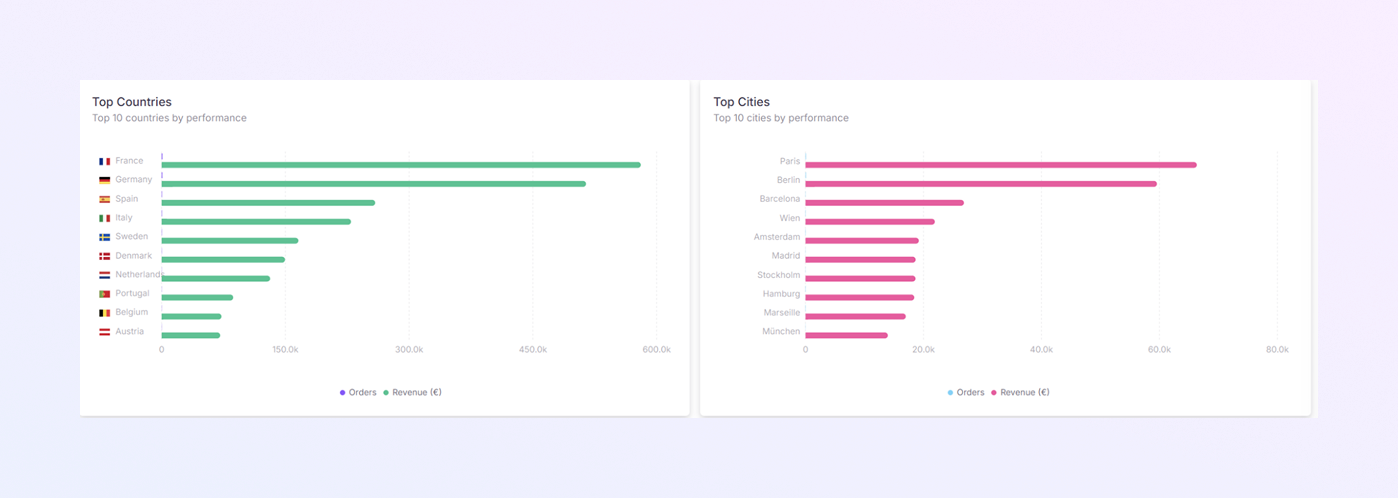
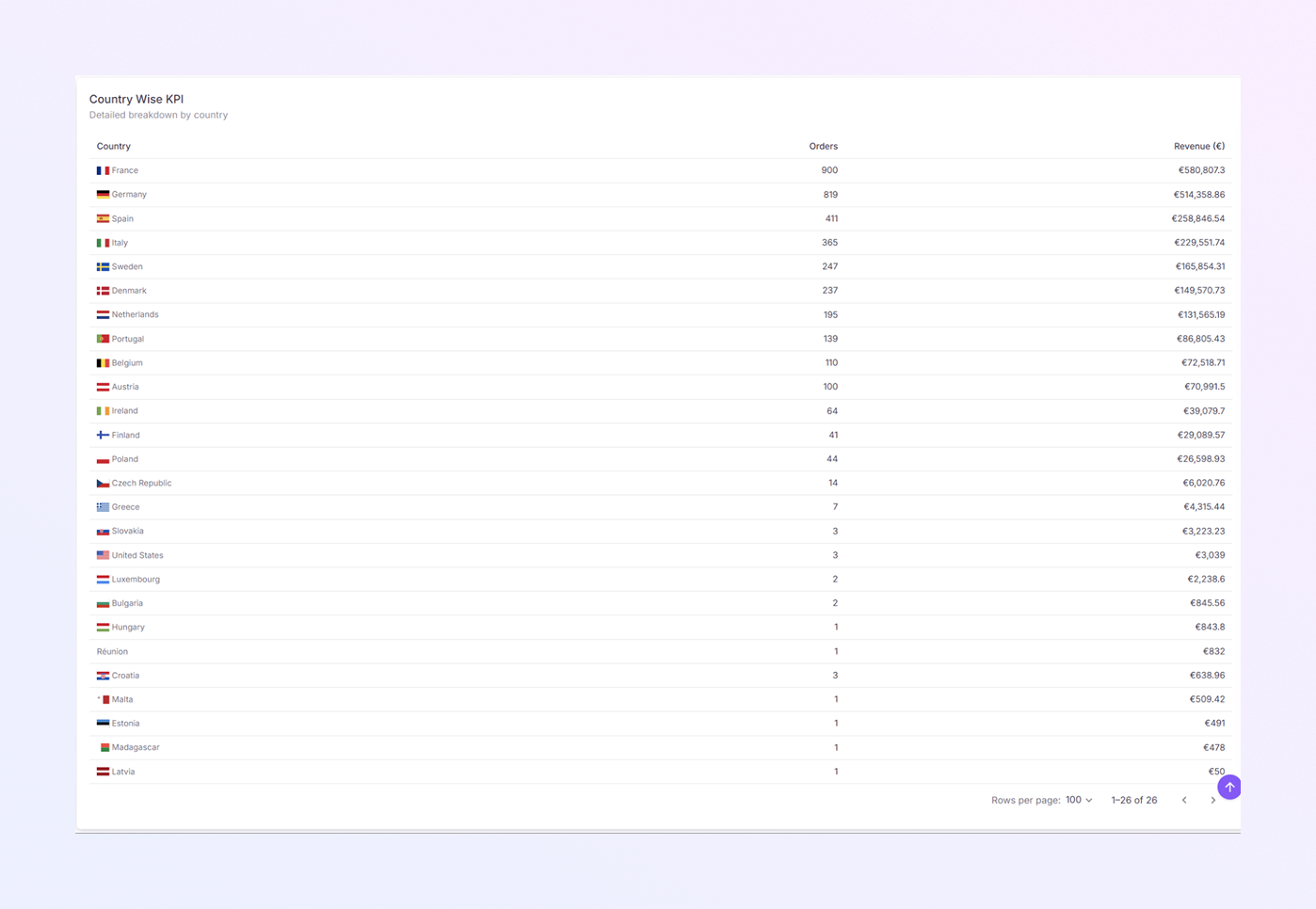
Tabela KPI dla kraju
-
Szczegółowa tabela przedstawiająca wyniki sprzedaży dla każdego kraju.
-
Dla każdego kraju tabela przedstawia:
-
Nazwa kraju
-
Liczba zamówień
-
Całkowite przychody (€)
-
-
Kraje są zwykle wymienione w kolejności malejącej według wyników.
Jak korzystać z tabeli
-
Uzyskaj dokładne liczby (nie tylko wizualne)
Dokładniej porównaj kraje
Eksportuj lub odwołuj się do danych w raportach
Śledź małe rynki lub rynki wschodzące
Karta Produkty
Karta Produkty pomaga dowiedzieć się, które produkty i kody SKU sprawdzają się najlepiej. Pokazuje najlepsze produkty według przychodów, stanu produktu i szczegółowe dane dotyczące sprzedaży na poziomie SKU. Ta karta jest przydatna do planowania zapasów, podejmowania decyzji cenowych i strategii produktu.
Karta Produkty jest podzielona na cztery główne sekcje:
-
Najlepsze produkty
-
Rozkład warunków
-
Wydajność stanu
-
Tabela najpopularniejszych SKU
Każda sekcja skupia się na innym poziomie analizy produktu.
Najlepsze produkty
-
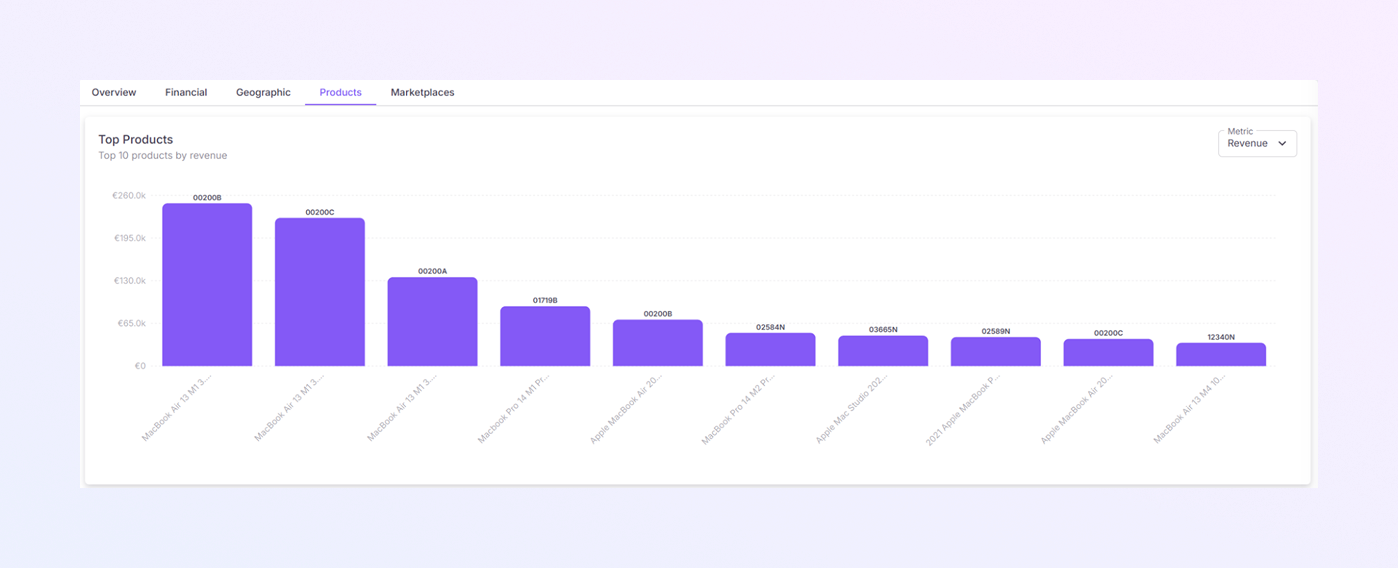
Ten pionowy wykres słupkowy przedstawia 10 produktów najlepszych pod względem wydajności.
-
Domyślnie produkty są klasyfikowane według przychodów. Możesz jednak zmienić dane z menu rozwijanego i wybrać spośród przychodów, zamówień i ilości.
-
Wykres jest aktualizowany automatycznie po zmianie danych.
-
Każdy słupek reprezentuje jeden produkt.
-
Szczegóły wykresu:
-
Oś X: nazwy produktów (przykład: MacBook Air, MacBook Pro itp.)
-
Oś Y: kwota przychodów (€)
-
Wysokość słupka: wyższe słupki oznaczają wyższe przychody
-
Jak z niego korzystać
-
Zidentyfikuj najlepiej sprzedające się produkty
-
Łatwo porównuj wydajność produktów
-
Zdecyduj, które produkty na to zasługują:
-
Więcej zapasów
-
Lepsze ceny
-
Więcej promocji
-
Rozkład warunków
-
Wykres pierścieniowy pokazujący rozkład zamówień według stanu produktu.
-
Pokazane warunki Przykłady mogą obejmować:
-
Doskonałe
-
Bardzo dobrze
-
Dobrze
-
Dostateczne
-
-
Każdy kolor reprezentuje stan produktu.
-
Środek wykresu pokazuje całkowitą liczbę zamówień.
Jak z niego korzystać
-
Dowiedz się, które warunki produktu sprzedają się najlepiej.
-
Sprawdź preferencje klienta dotyczące jakości stanu.
-
Dostosuj strategię zaopatrzenia w oparciu o popyt.
Wydajność stanu
-
Ten podwójny wykres słupkowy porównuje średnią wartość zamówienia (AOV) i stawkę marży (%) według stanu produktu.
-
Dwa słupki na warunek:
-
AOV (€): średnia wartość zamówienia
-
Stopa marży (%): marża zysku dla tego warunku
-
-
Wyższe słupki oznaczają wyższe wartości.
Jak z niego korzystać
-
Określ, jakie warunki powodują:
-
Wyższa wartość zamówienia
-
Lepsze marże zysku
-
-
Zdecyduj, czy:
-
Skoncentruj się na warunkach premium
-
Optymalizuj marże przy niższych warunkach
-
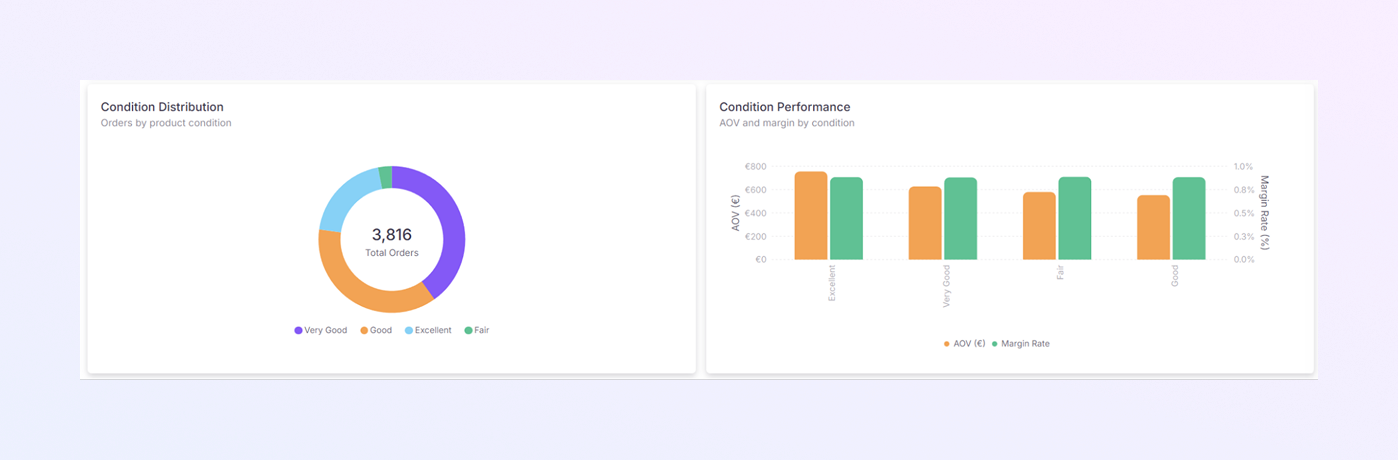
Tabela najpopularniejszych SKU
-
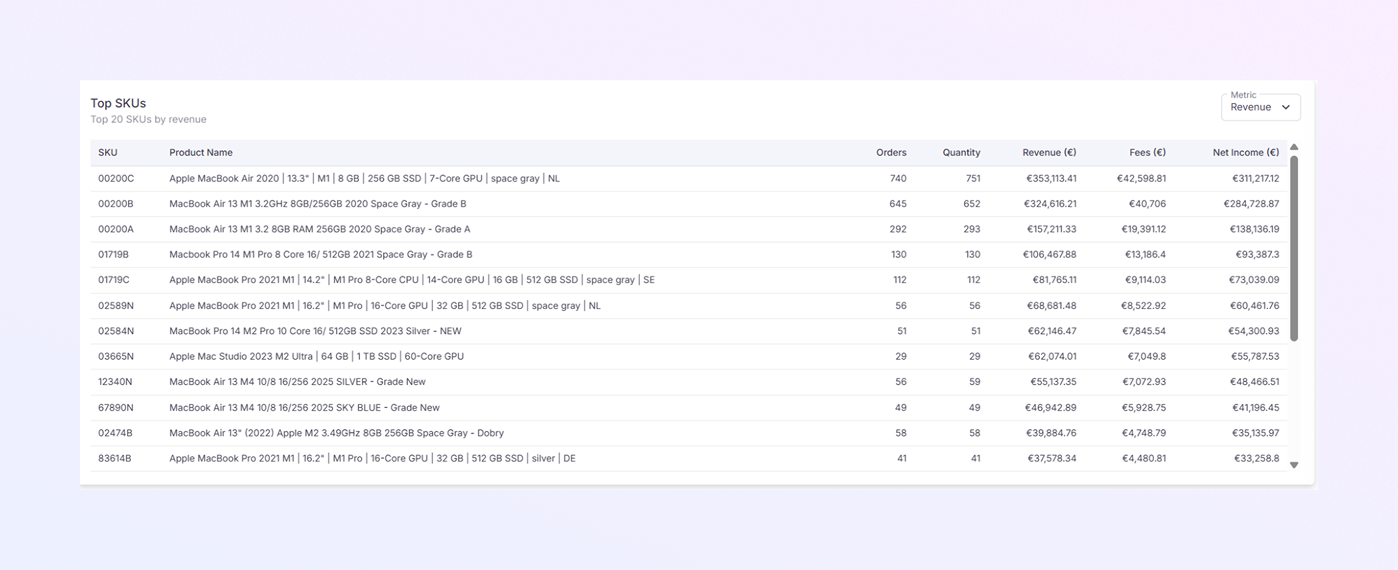
Szczegółowa tabela zawierająca najpopularniejsze jednostki SKU pod względem wydajności.
-
Domyślnie kody SKU są uszeregowane według przychodów.
-
Każdy wiersz reprezentuje jedną jednostkę SKU z następującymi szczegółami:
-
SKU: unikalny identyfikator produktu
-
Nazwa produktu: pełny opis produktu
-
Zamówienia: liczba zamówień na jednostkę SKU
-
Ilość: sprzedane jednostki
-
Przychody (€): Całkowita wartość sprzedaży
-
Opłaty (€): opłaty za platformę lub platformę
-
Dochód netto (€): Przychód po opłatach
-
Jak korzystać z tabeli
-
Śledź dokładną wydajność każdego SKU
-
Zidentyfikuj:
-
Jednostki SKU o dużej liczbie
-
Wysokomarżowe jednostki SKU
-
-
Wspieraj decyzje dotyczące uzupełniania zapasów
-
Wykryj produkty o słabszych wynikach
Karta Marketplaces
Ta karta pomaga porównać skuteczność poszczególnych platform sprzedaży. Pokazuje przychody, wartość zamówienia, trendy i kluczowe wskaźniki dla każdego połączonego rynku. Ta karta jest przydatna przy podejmowaniu decyzji, na których rynkach należy się skoncentrować, zoptymalizować lub ograniczyć inwestycje.
Karta Marketplace jest podzielona na cztery główne sekcje:
-
Porównanie wskaźników
-
Udział w przychodach
-
Trendy na wielu rynkach
-
Tabela kluczowych wskaźników efektywności rynku
Każda sekcja pomaga analizować skuteczność rynku pod innym kątem.
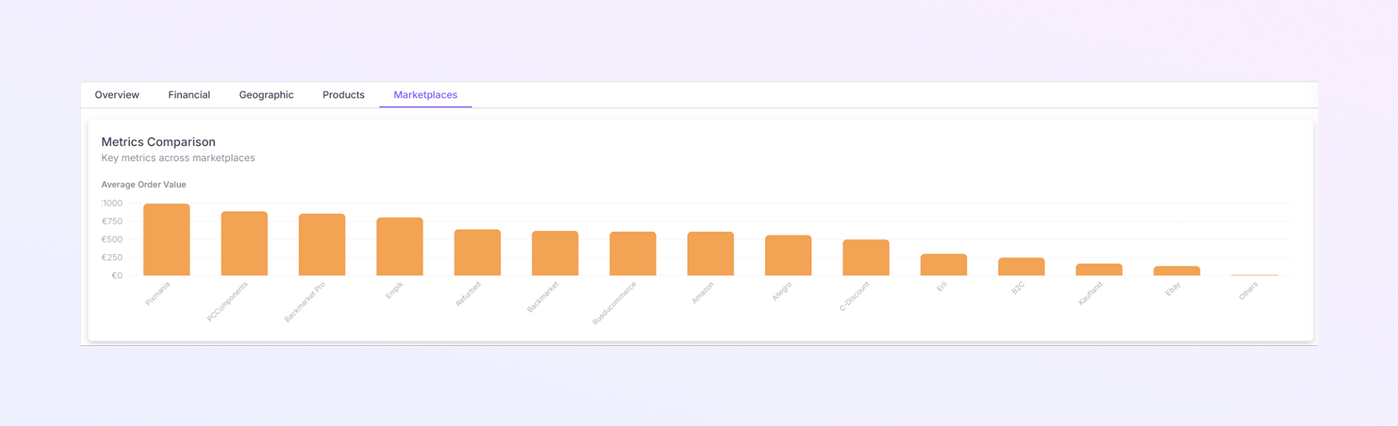
Porównanie wskaźników
-
Ten pionowy wykres słupkowy porównuje kluczowe wskaźniki wydajności na różnych platformach handlowych.
-
Domyślnie pokazuje średnią wartość zamówienia (AOV) dla każdego rynku.
-
Każdy słupek reprezentuje jeden rynek
-
Oś X: nazwy rynków (przykład: Backmarket, Amazon, Refurbed itp.)
-
Oś Y: wartość metryczna (np. AOV w EUR)
-
-
Wyższe słupki oznaczają lepszą wydajność w przypadku tego wskaźnika
Jak z niego korzystać
-
Porównaj rynki w skrócie
-
Identyfikuj rynki za pomocą:
-
Wyższa wartość zamówienia
-
Obniż wydatki klientów
-
-
Wykorzystaj tę wiedzę do planowania cen i promocji
Udział w przychodach
-
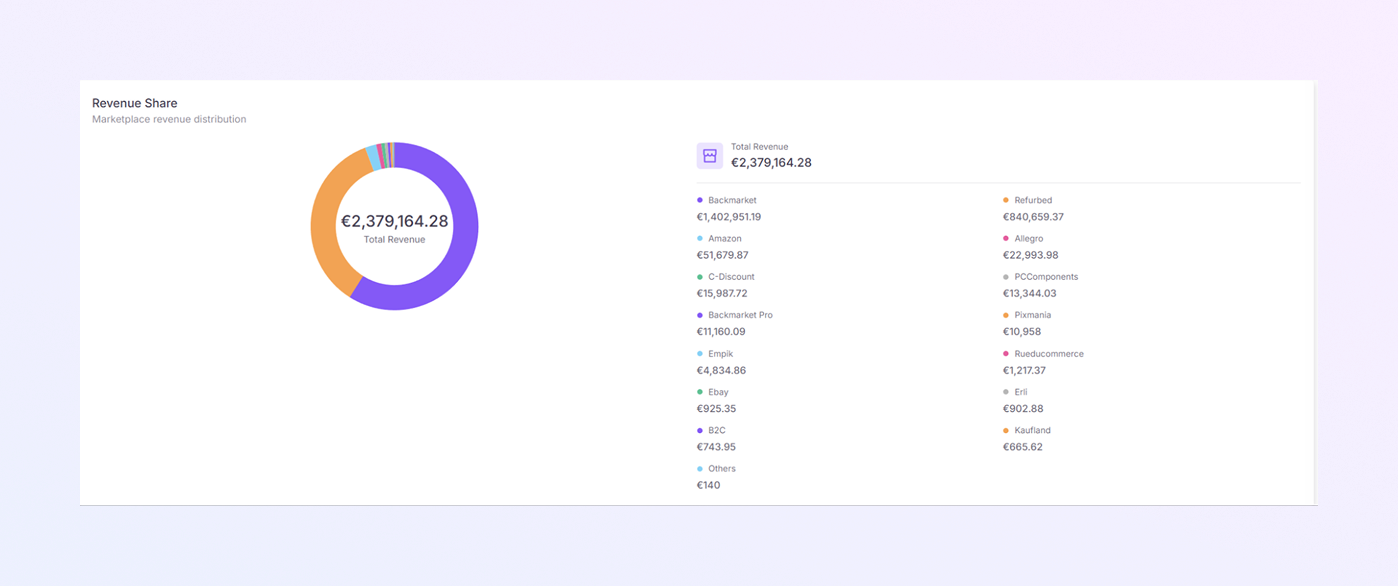
Ten wykres pierścieniowy pokazuje rozkład całkowitych przychodów pomiędzy platformami handlowymi.
-
Każdy kolor reprezentuje jeden rynek
-
Środek wykresu pokazuje całkowity przychód (€) za wybrany okres.
-
Dla każdego rynku możesz zobaczyć nazwę rynku i kwotę przychodów (€).
Jak z niego korzystać
-
Zidentyfikuj rynki generujące największe przychody
-
Zobacz, które platformy mają mniejszy udział w całkowitych przychodach
-
Zrównoważ wysiłki sprzedażowe na różnych rynkach
Trendy na wielu rynkach
-
Wykres wieloliniowy przedstawiający trendy przychodów w czasie dla wielu rynków.
-
Każda linia reprezentuje jeden rynek.
-
Oś X: czas (dzień, tydzień lub miesiąc)
-
Oś Y: Przychody (€)
-
-
Linie rosnące oznaczają wzrost, a linie opadające oznaczają spadek.
-
Każdy kolor odpowiada targowisku.
-
Możesz wizualnie śledzić trendy na każdym rynku.
Jak z niego korzystać
-
Śledź zmiany wydajności w czasie
-
Porównaj stopy wzrostu na różnych rynkach
-
Miejsce:
-
Konsekwentni wykonawcy
-
Nagłe upadki lub skoki
-
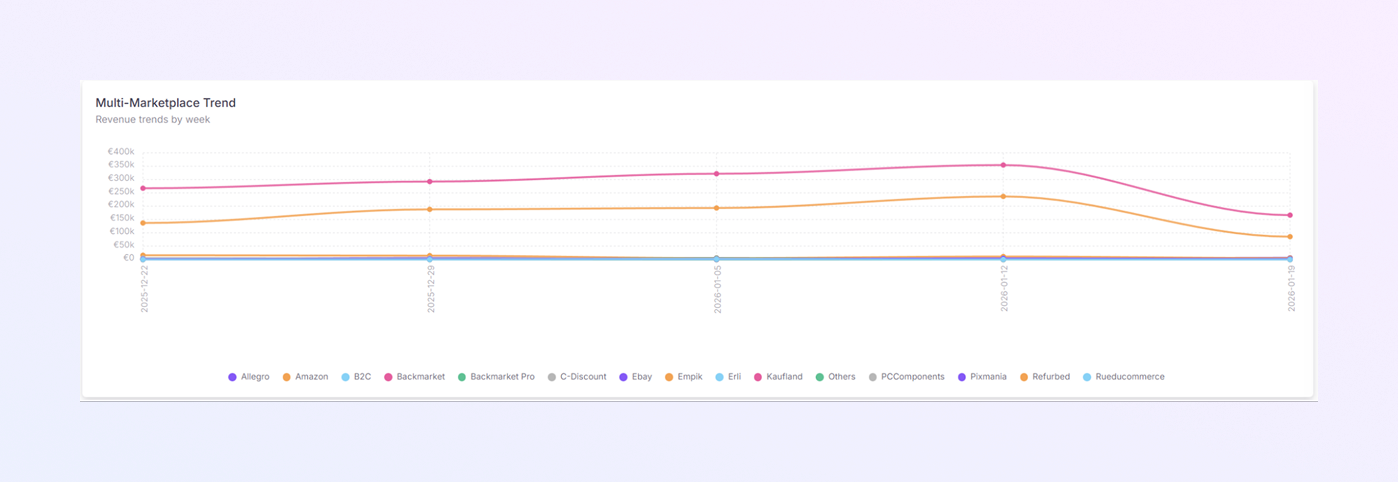
Tabela kluczowych wskaźników efektywności rynku
-
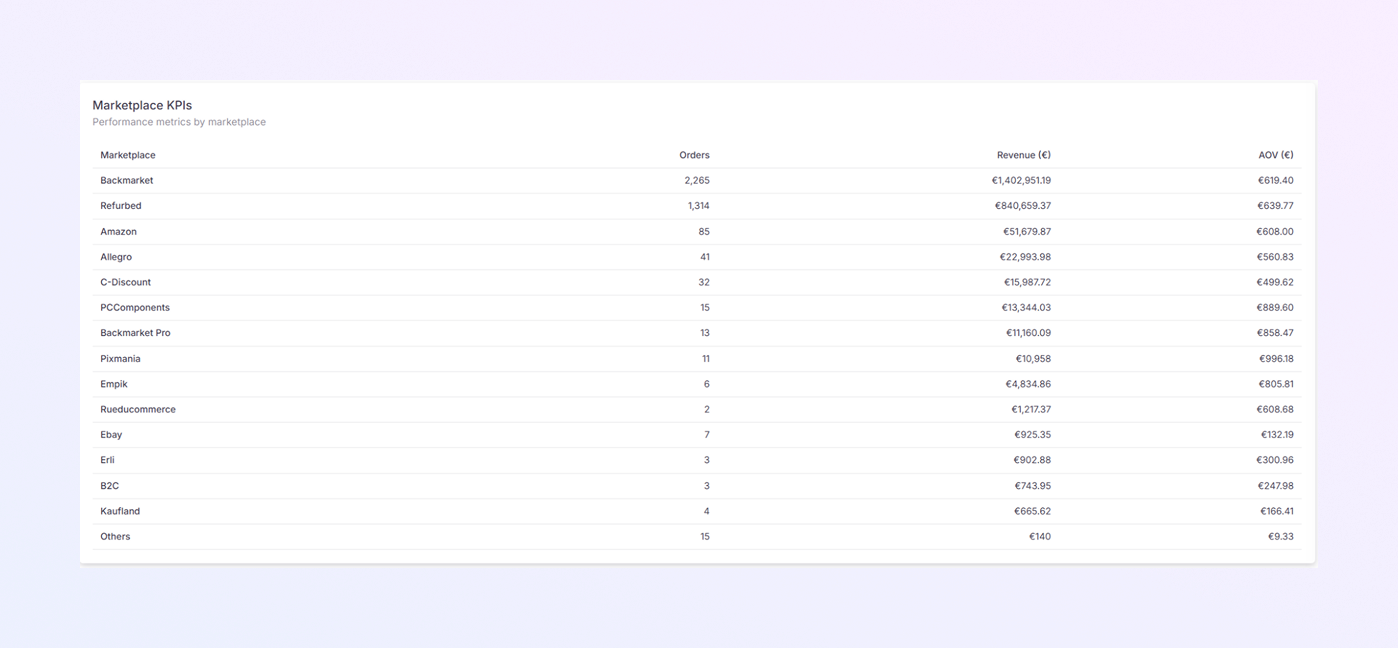
Szczegółowa tabela z kluczowymi wskaźnikami wydajności (KPI) dla każdego rynku.
-
Każdy wiersz reprezentuje jeden rynek, pokazując:
-
Nazwa rynku
-
Zamówienia: łączna liczba zamówień
-
Przychody (€): Całkowita wartość sprzedaży
-
AOV (€): średnia wartość zamówienia
-
Jak z niego korzystać
-
Zobacz dokładne liczby na wykresach
-
Porównaj szczegółowo rynki
-
Zidentyfikuj:
-
Rynki o dużym wolumenie
-
Rynki o wysokiej wartości
-
-
Wspieraj strategiczne decyzje za pomocą danych
Podsumowanie
Panel sprzedaży ExactFlow zapewnia przejrzysty, wizualny przegląd:
-
Przychody
-
Zamówienia
-
Wydajność na rynku
-
Stan zamówienia
-
Trendy sprzedaży na przestrzeni czasu
Regularnie przeglądając ten pulpit nawigacyjny, możesz podejmować lepsze decyzje, poprawiać wyniki sprzedaży i skuteczniej zarządzać swoimi rynkami.