Podręcznik użytkownika strony e-mailowej ExactFlow
Strona e-mail w ExactFlow umożliwia agentom i zespołom wsparcia wysyłanie, odbieranie i zarządzanie wiadomościami e-mail bezpośrednio w aplikacji. Działa jak skrzynka pocztowa, w której możesz czytać e-maile klientów, odpowiadać na nie i łatwo porządkować wiadomości.
Jak otworzyć stronę e-mail
Zaloguj się na swoje konto ExactFlow.
Spójrz na menu na lewym pasku bocznym.
Kliknij Agenta pomocy technicznej.
Wybierz adres e-mail.
Otworzy się strona e-mail.
Jesteś teraz w module E-mail.
Omówienie układu strony
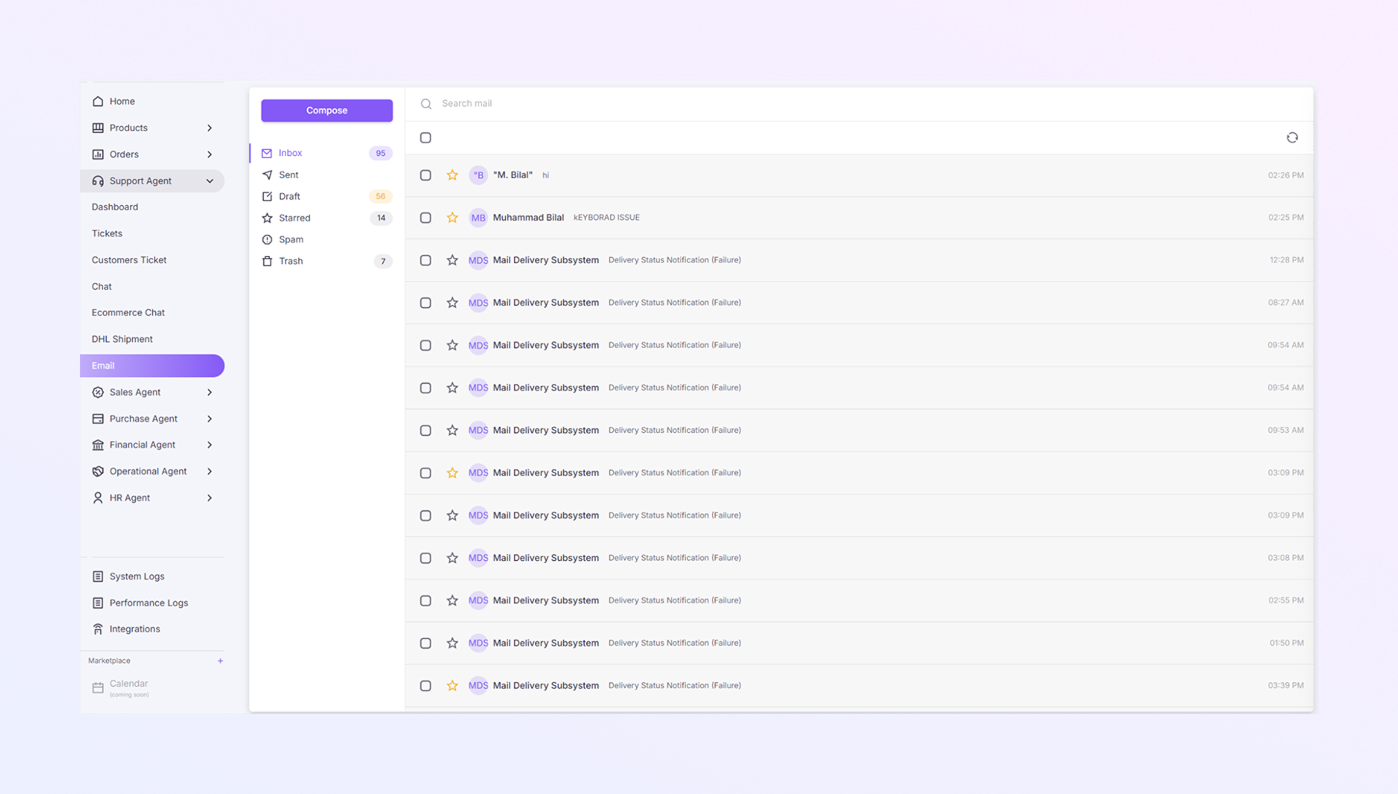
Strona E-mail jest podzielona na trzy główne sekcje:
-
Lewe menu e-mail
-
Panel listy e-mailowej
-
Górny pasek akcji
Lewe menu e-mail
Ten panel pomaga uporządkować e-maile.
Przycisk tworzenia
-
Znajduje się na górze
-
Kliknij Utwórz, aby napisać nowy e-mail
Foldery e-mailowe
Zobaczysz następujące foldery:
-
Skrzynka odbiorcza: pokazuje wszystkie otrzymane e-maile
-
Wysłane: e-maile, które już wysłałeś
-
Wersja robocza: e-maile zapisane, ale jeszcze niewysłane
-
Oznaczone gwiazdką: ważne e-maile oznaczone gwiazdką
-
Spam: niechciane lub podejrzane e-maile
-
Kosz: usunięte e-maile
Kliknij dowolny folder, aby wyświetlić znajdujące się w nim wiadomości e-mail.
Panel listy e-mailowej
Ta sekcja pokazuje listę e-maili w wybranym folderze.
Każdy wiersz e-maila zawiera:
-
Pole wyboru: wybierz adres e-mail dla działań
-
Ikona gwiazdki: oznacz e-mail jako ważny
-
Nazwa nadawcy (przykład: Glenn Maxwell)
-
Temat wiadomości e-mail (przykład: PROBLEM Z KLAWIATURĄ)
-
Czas: kiedy wiadomość e-mail została odebrana
Nieprzeczytane e-maile są pogrubione.
Górny pasek akcji
Na górze listy e-mailowej zobaczysz:
-
Pasek wyszukiwania poczty: wpisz słowa kluczowe, aby szybko znaleźć e-maile
-
Zaznacz wszystkie pola wyboru: wybierz wszystkie e-maile z listy
-
Ikona odświeżania: ładuj ponownie e-maile, aby uzyskać najnowsze wiadomości
E-mail z gwiazdką (ważny e-mail)
-
Kliknij ikonę gwiazdki obok wiadomości e-mail
-
E-maile oznaczone gwiazdką pojawiają się w folderze Oznaczone gwiazdką
-
Przydatne do śledzenia ważnych wiadomości od klientów
Jak czytać e-mail
-
Kliknij dowolny e-mail z listy.
-
E-mail zostanie otwarty.
-
Możesz przeczytać całą wiadomość.
-
Możesz odpowiedzieć, przesłać dalej lub usunąć wiadomość e-mail.
Jak napisać nowy e-mail
-
Kliknij przycisk Utwórz.
-
Otworzy się nowe okno e-maila.
-
Wpisz:
-
Adres e-mail odbiorcy
-
Temat
-
Treść wiadomości
-
-
Kliknij Wyślij.
-
Możesz także zapisać wiadomość e-mail jako wersję roboczą.
Jak usunąć e-mail
-
Wybierz adres e-mail za pomocą pola wyboru.
-
Usuń to.
-
E-mail zostanie przeniesiony do folderu Kosz.
Obsługa spamu
-
E-maile oznaczone jako spam trafiają do folderu Spam.
-
Dzięki temu Twoja skrzynka odbiorcza będzie czysta.
Ważne uwagi
-
Nieprzeczytane e-maile są podświetlone
-
Wersje robocze są zapisywane automatycznie
-
Oznaczaj gwiazdką ważne e-maile, aby mieć do nich szybki dostęp
-
W razie potrzeby można odzyskać e-maile ze śmieci
-
W przypadku problemów z dostawą mogą pojawić się e-maile systemowe