



Podręcznik użytkownika strony panelu wsparcia ExactFlow
Pulpit agenta wsparcia to główny ekran służący do zarządzania zgłoszeniami do obsługi klienta i śledzenia ich. Zapewnia kompleksowy przegląd wydajności, przypisań biletów i działań zespołu.
Jak otworzyć panel agenta pomocy technicznej
Zaloguj się na swoje konto ExactFlow.
Na lewym pasku bocznym kliknij Agenta pomocy technicznej.
To spowoduje przejście do strony panelu agenta pomocy technicznej.
Przegląd strony
Panel agenta pomocy technicznej zawiera kilka ważnych sekcji, które zawierają przegląd wyników Twojego zespołu i statystyki zgłoszeń.
Menu rozwijane (górna sekcja)
-
Z górnego menu rozwijanego możesz wybrać:
-
Wszystkie: aby wyświetlić dane ze wszystkich rynków.
-
Określony rynek: wybierz konkretny rynek, np.:
-
Backmarket
-
Komponenty PC
-
Pixmania
-
Odnowiony
-
-
-
Możesz także wybrać zakres dat, aby określić okres, dla którego chcesz wyświetlić dane.
-
Panel zostanie zaktualizowany, aby wyświetlać informacje na podstawie wybranego rynku i okresu.

-
Karty podsumowujące najważniejsze wyniki
U góry panelu cztery karty podsumowań wyświetlają podstawowe dane:
-
Łączna liczba zgłoszeń: łączna liczba zgłoszeń do pomocy technicznej utworzonych w wybranym okresie.
-
Przydzielone: zgłoszenia są obecnie przypisane do agentów pomocy technicznej.
-
Zaległe: zgłoszenia, które przekroczyły umowę SLA lub oczekiwany czas rozwiązania.
-
Ukończone: zgłoszenia, które zostały pomyślnie rozpatrzone i zamknięte.
Te karty dają szybki obraz obciążenia i wydajności.
-
-
Rodzaje analizy problemu
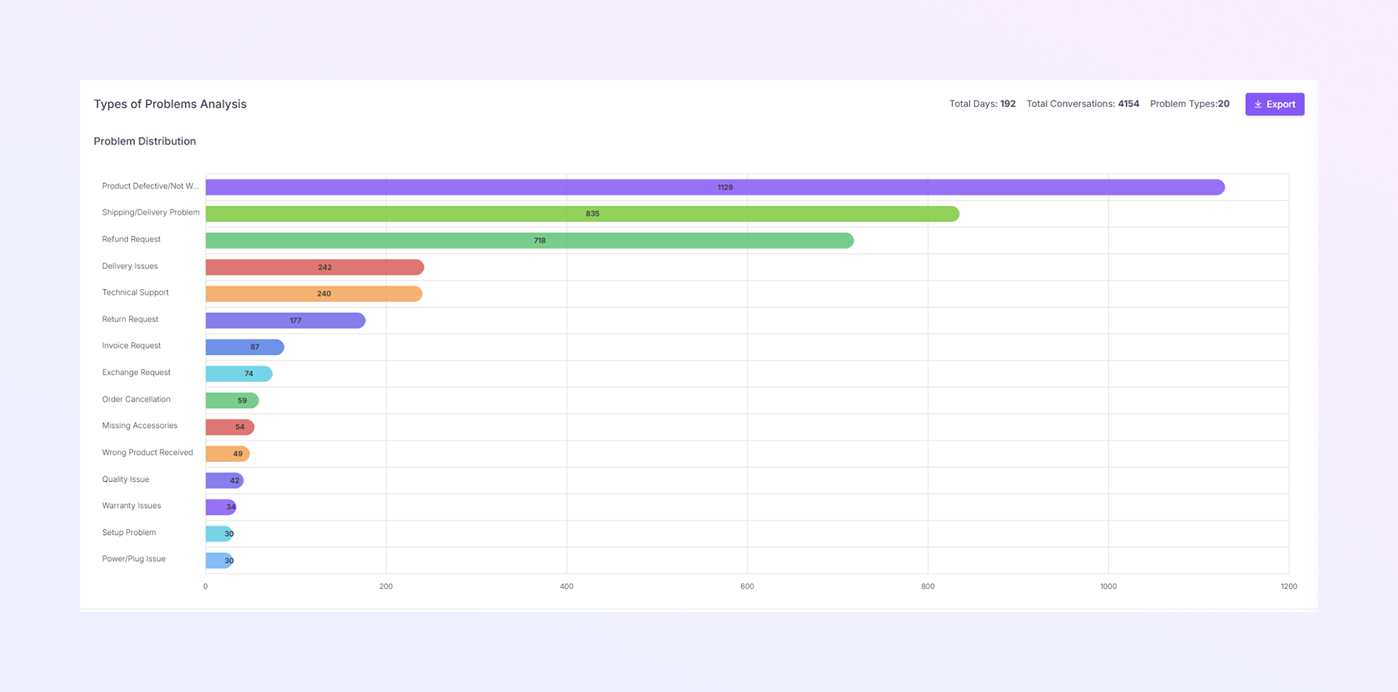
Ta sekcja zawiera szczegółowy podział problemów klientów według kategorii.
Dane nagłówka (w prawym górnym rogu):
-
Łączna liczba dni: liczba dni uwzględniona w wybranym zakresie dat.
-
Wszystkie rozmowy: przeanalizowano łączną liczbę rozmów z klientami.
-
Typy problemów: liczba unikalnych kategorii problemów.
-
Przycisk eksportu: pobierz dane do celów raportowania lub dalszej analizy.
Wykres rozkładu problemów
-
Poziomy wykres słupkowy pokazujący częstotliwość występowania każdego rodzaju problemu.
-
Kategorie problemów są wymienione po lewej stronie.
-
Długość paska i etykiety numeryczne wskazują wielkość biletu.
-
Kategorie typowych problemów, takie jak:
-
Produkt jest uszkodzony/nie działa
-
Problem z wysyłką/dostawą
-
Prośba o zwrot pieniędzy
-
Prośba o wymianę
-
Pomoc techniczna
-
Brakujące akcesoria
-
-
-
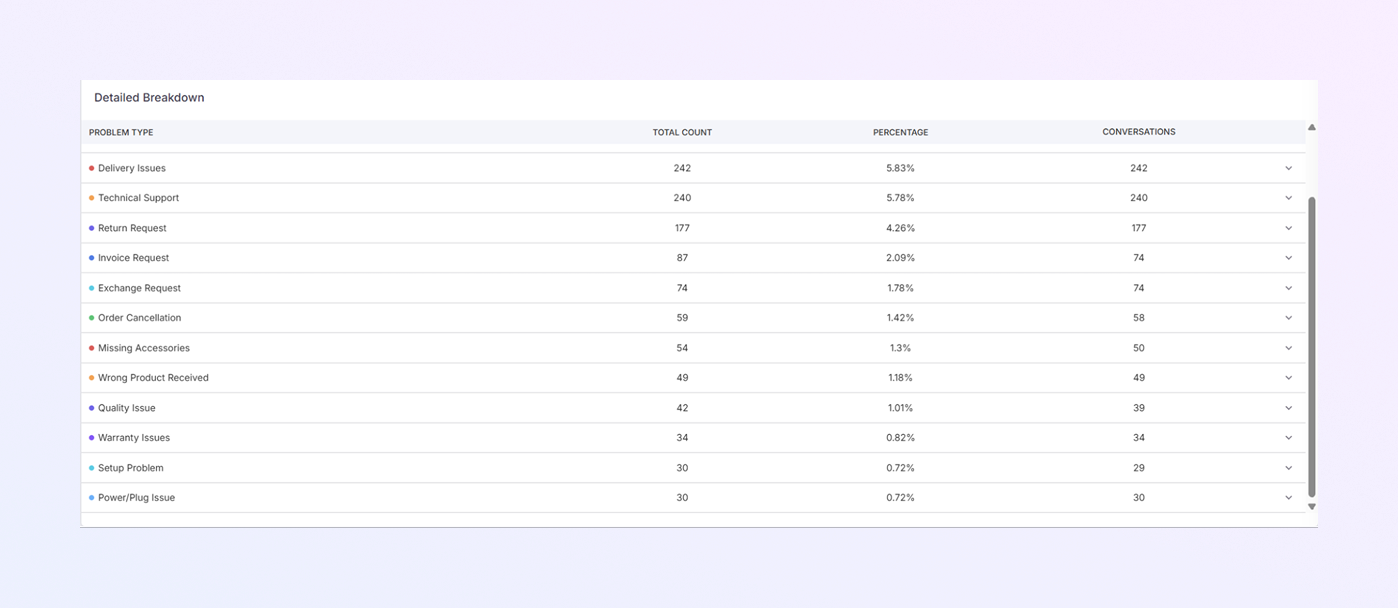
Szczegółowy podział
Pod kategoriami problemów zobaczysz szczegółowy podział, który pokazuje:
-
Łączna liczba: liczba zgłoszeń dla każdego typu problemu.
-
Procent: procent wszystkich zgłoszeń reprezentowanych przez każdy typ problemu.
-
Rozmowy: liczba rozmów związanych z każdym typem problemu.
Ta sekcja pomaga zrozumieć rozkład problemów i udział każdego problemu w całkowitym obciążeniu pracą.
-
-
Współczynnik odpowiedzi i łączna liczba biletów
W tej sekcji przedstawiono kluczowe wskaźniki wydajności:
-
Łączna liczba biletów: Całkowita liczba biletów w wybranym okresie.
-
Zgłoszenia z odpowiedzią: liczba zgłoszeń, na które odpowiedzieli pracownicy pomocy technicznej.
-
Współczynnik odpowiedzi: odsetek zgłoszeń, na które udzielono odpowiedzi.
-
Śr. liczba biletów dziennie: średnia liczba biletów dziennie.

-
-
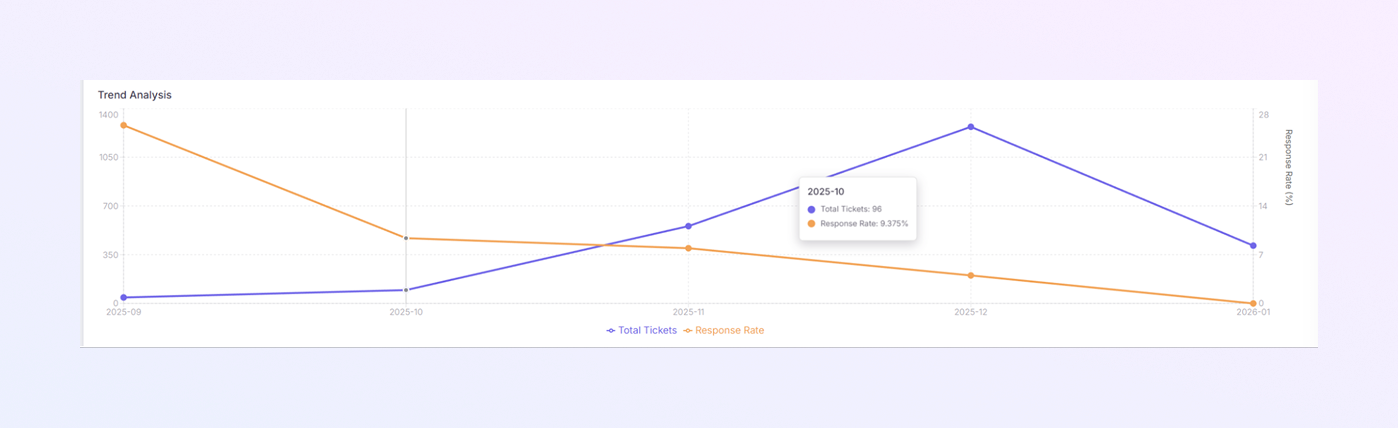
Analiza trendów
Wykres analizy trendów pomaga śledzić ogólną skuteczność w czasie. Na wykresie znajdują się dwie linie:
-
Łączna liczba biletów (niebieska linia): pokazuje, jak zmieniła się całkowita liczba biletów w wybranym okresie.
-
Współczynnik odpowiedzi (linia pomarańczowa): pokazuje, jak zmienił się odsetek zgłoszeń, które odpowiedziały.
Analizując ten wykres, możesz sprawdzić, czy liczba zgłoszeń rośnie, czy maleje i jak szybko Twój zespół na nie reaguje.
-
-
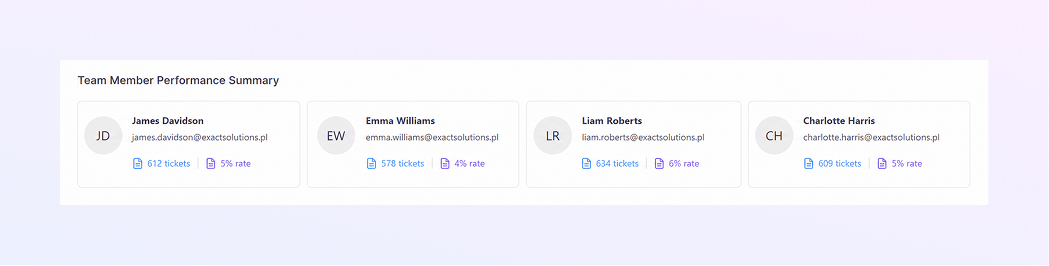
Podsumowanie wyników członków zespołu
Tutaj możesz zobaczyć, jak radzi sobie każdy członek zespołu pod względem liczby obsłużonych zgłoszeń i współczynnika odpowiedzi. Wyniki każdego członka zespołu są wyświetlane za pomocą:
-
Łączna liczba biletów: liczba obsłużonych biletów.
-
Współczynnik odpowiedzi: odsetek zgłoszeń, na które udzielono odpowiedzi.
Możesz łatwo sprawdzić, którzy członkowie zespołu potrzebują pomocy, sprawdzając współczynnik odpowiedzi na zgłoszenia.
-
-
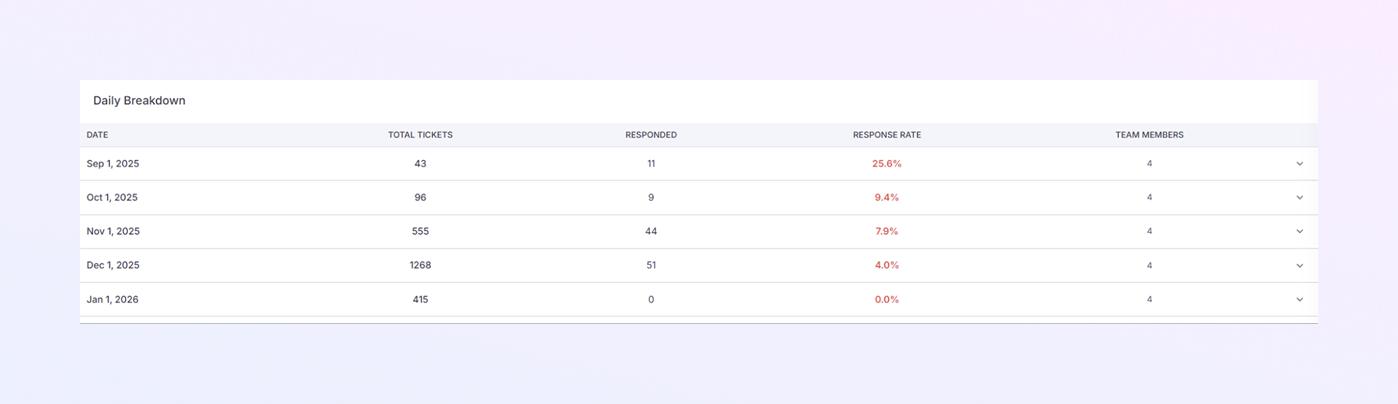
Podział dzienny
Sekcja Podział dzienny pokazuje, jak obsłużono zgłoszenia każdego dnia. Dla każdej daty możesz zobaczyć:
-
Łączna liczba biletów: liczba biletów utworzonych danego dnia.
-
Odpowiedź: liczba odebranych biletów.
-
Współczynnik odpowiedzi: odsetek zgłoszeń, na które tego dnia udzielono odpowiedzi.
-
Członkowie zespołu: łączna liczba członków zespołu, którzy odpowiedzieli tego dnia.
Ta sekcja pomaga śledzić dzienną wydajność i identyfikować trendy lub problemy z obsługą zgłoszeń.
-
-
Analiza przydziału pracowników pomocy technicznej
W tej sekcji możesz zobaczyć, w jaki sposób bilety są przypisywane każdemu członkowi zespołu. Pokazuje:
-
Łączna liczba zgłoszeń: łączna liczba utworzonych zgłoszeń do pomocy technicznej.
-
Nowe bilety: nowo przypisane bilety.
-
Bilety oczekujące: bilety, które są nadal w trakcie realizacji.
-
Zaległe bilety: zgłoszenia, na które nie udzielono odpowiedzi w terminie.
Dzięki temu dowiesz się, jak Twój zespół radzi sobie z obciążeniem pracą, i pomożesz mieć pewność, że żadne zgłoszenia nie zostaną przeoczone.

-
-
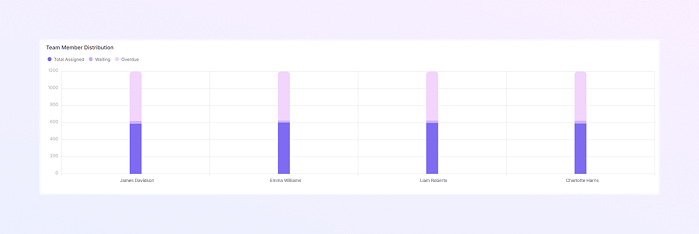
Dystrybucja członków zespołu
Sekcja Dystrybucja członków zespołu pokazuje, w jaki sposób bilety są przydzielane pomiędzy Twoim zespołem. Dla każdego członka zespołu wyświetla się:
-
Łącznie przydzielone: całkowita liczba biletów przypisanych do członka zespołu.
-
Nowe bilety: liczba nowo przypisanych biletów.
-
Oczekujące bilety: liczba biletów, nad którymi nadal pracujemy.
-
Zaległe bilety: liczba zaległych biletów.
Dzięki temu masz wgląd w obciążenie pracą każdego członka zespołu i pomagasz w alokacji zasobów.
-
-
Szczegóły członka zespołu
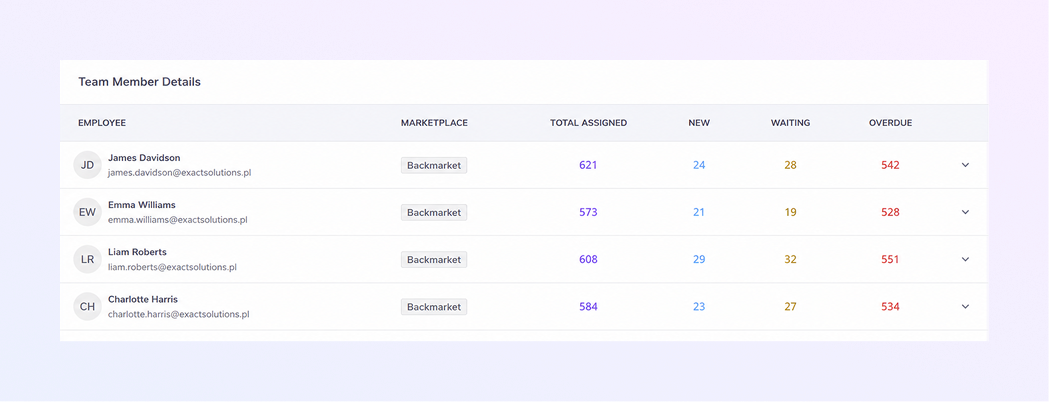
Sekcja Szczegóły członka zespołu zapewnia przejrzysty przegląd obciążenia pracą każdego członka zespołu. Dla każdego członka zespołu wyświetlane są następujące informacje:
-
Pracownik: imię i nazwisko członka zespołu oraz służbowy adres e-mail.
-
Rynek: rynki, na których członek zespołu obsługiwał zgłoszenia.
-
Łącznie przydzielone: całkowita liczba biletów przypisanych do członka zespołu.
-
Nowe bilety: liczba ostatnio przypisanych biletów.
-
Oczekujące bilety: liczba zgłoszeń aktualnie rozpatrywanych lub oczekujących na rozstrzygnięcie.
-
Zaległe bilety: liczba biletów, których termin płatności minął.
Ta sekcja pomaga szybko ocenić poszczególne obciążenia i podejmować świadome decyzje dotyczące alokacji zasobów.
-
-
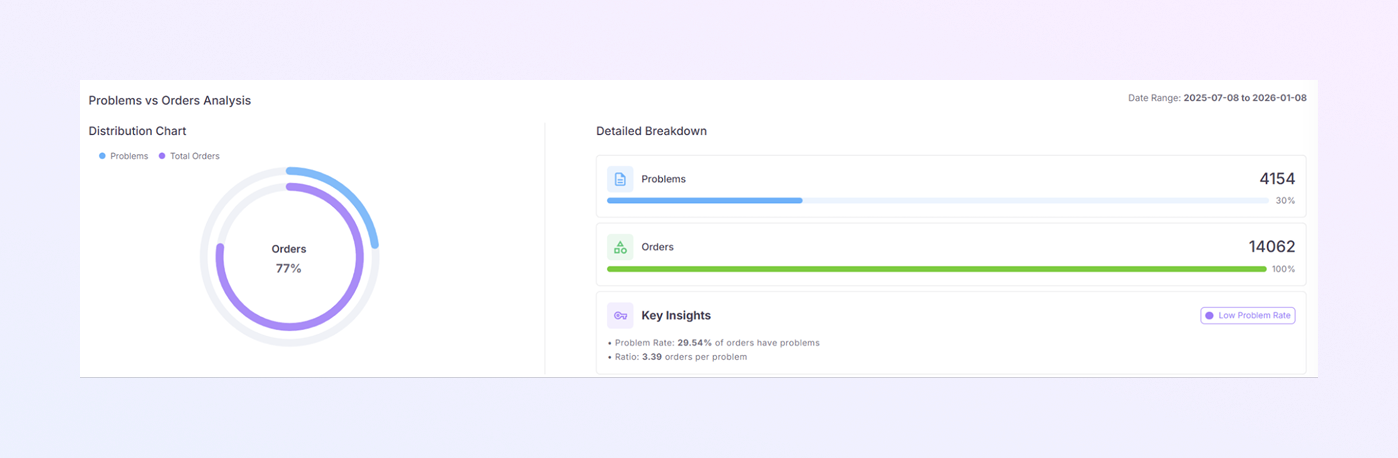
Analiza problemów a zamówień
W tej sekcji przedstawiono porównanie:
-
Problemy: łączna liczba zgłoszeń związanych z problemem.
-
Zamówienia: łączna liczba zamówień.
Dzięki temu możesz zobaczyć proporcję zgłoszeń związanych z problemami w stosunku do zamówień ogólnych.
-
-
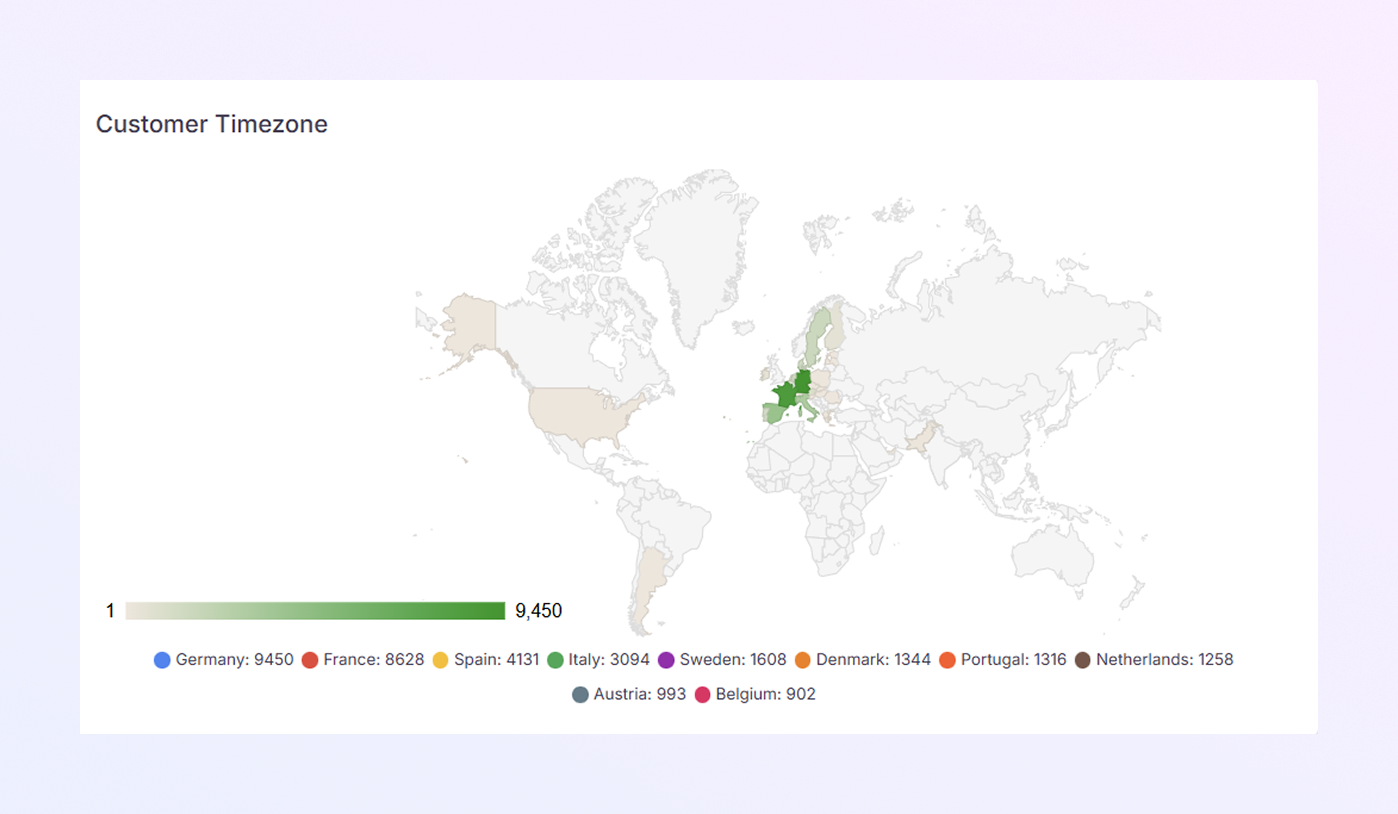
Strefa czasowa klienta
W tej sekcji przedstawiono na mapie rozkład klientów według strefy czasowej. Pomaga zrozumieć, gdzie znajdują się Twoi klienci i dostosować strategie reagowania w oparciu o regiony.
-
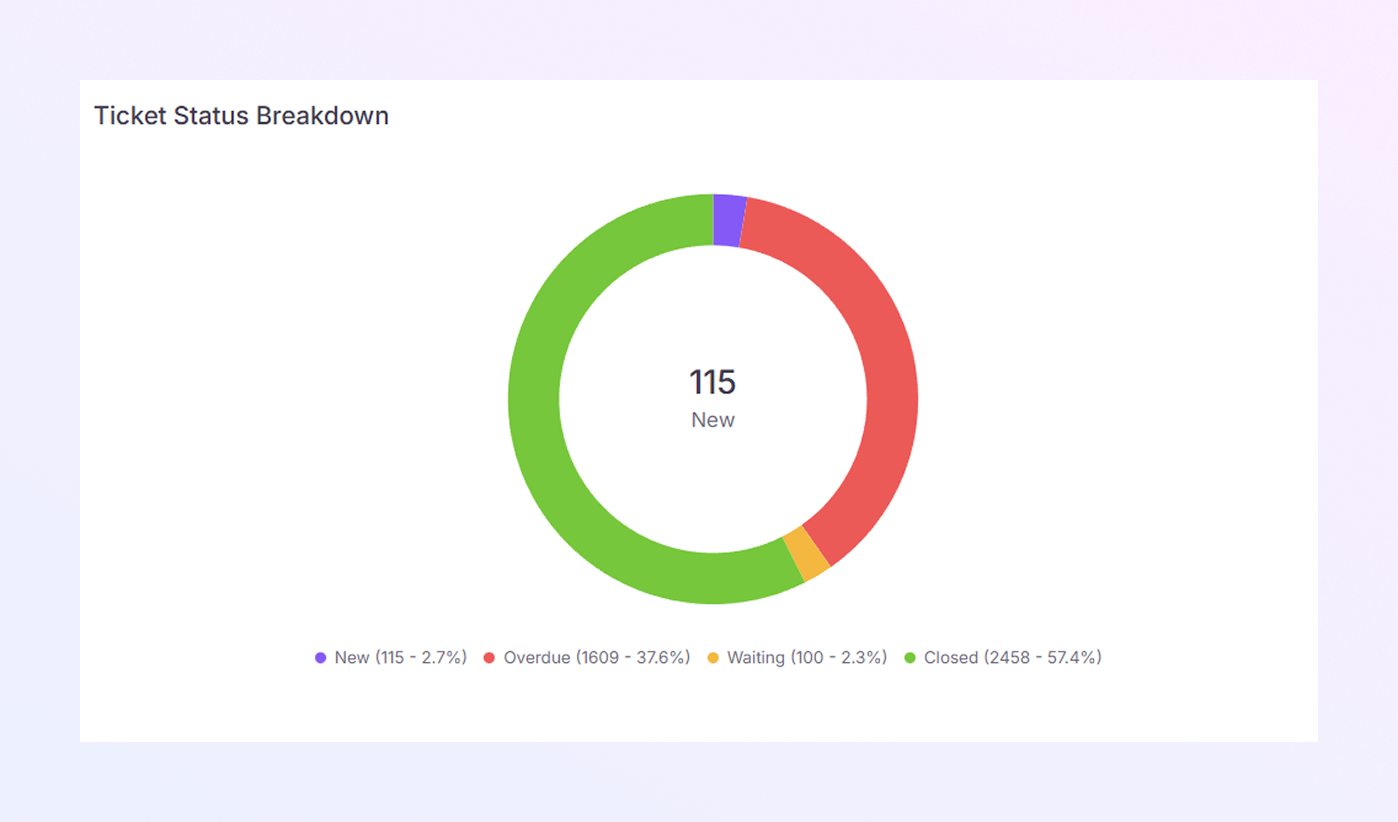
Omówienie statusu biletu
Sekcja Podział statusu biletu przedstawia różne statusy Twoich biletów:
-
Nowość: zgłoszenia, które zostały nowo przydzielone i oczekują na odpowiedź.
-
Zaległe: zgłoszenia, na które należało odpowiedzieć, ale nadal są otwarte.
-
Oczekiwanie: zgłoszenia, nad którymi pracujemy, ale nie zostały jeszcze rozwiązane.
-
Zamknięte: zgłoszenia, które zostały rozwiązane i zamknięte.
Dzięki temu możesz szybko sprawdzić statusy zgłoszeń swojego zespołu i pomóc w odpowiednim czasie podjąć dalsze działania.
-
-
Jak efektywnie korzystać z panelu
-
Monitoruj wydajność agenta: regularnie sprawdzaj podsumowanie wydajności członków zespołu, aby upewnić się, że Twój zespół skutecznie reaguje na zgłoszenia.
-
Identyfikacja typowych problemów: skorzystaj z analizy typów problemów, aby wykryć powtarzające się problemy i skoncentrować wysiłki swojego zespołu tam, gdzie są najbardziej potrzebne.
-
Śledź dzienne trendy: użyj zestawienia dziennego, aby określić, czy są jakieś spadki lub skoki współczynników odpowiedzi na zgłoszenia i odpowiednio dostosować strategie.
-
Nadaj priorytet zaległym biletom: kontroluj zaległe zgłoszenia w analizie przypisania pracowników pomocy technicznej, aby zapobiec opóźnieniom.
-

Na tej stronie
1.
Jak otworzyć panel agenta pomocy technicznej
2.
Przegląd strony
3.
Karty podsumowujące najważniejsze wyniki
4.
Rodzaje analizy problemu
5.
Szczegółowy podział
6.
Współczynnik odpowiedzi i łączna liczba biletów
7.
Analiza trendów
8.
Podsumowanie wyników członków zespołu
9.
Podział dzienny
10.
Analiza przydziału pracowników pomocy technicznej
11.
Dystrybucja członków zespołu
12.
Szczegóły członka zespołu
13.
Analiza problemów a zamówień
14.
Strefa czasowa klienta
15.
Omówienie statusu biletu
16.
Jak efektywnie korzystać z panelu