Podręcznik użytkownika strony z biletami ExactFlow
Strona Zgłoszenia to miejsce, na którym zespoły pomocy technicznej przeglądają, przypisują, ustalają priorytety i rozwiązują zgłoszenia klientów. Łączy automatyzację sztucznej inteligencji z kontrolą człowieka, aby obsługa biletów była szybsza i inteligentniejsza.
Jak otworzyć stronę z biletami
Zaloguj się na swoje konto ExactFlow.
Na lewym pasku bocznym kliknij Agent pomocy technicznej.
Kliknij Bilety.
Otworzy się strona raportu dotyczącego biletów.
Przegląd strony
Strona biletów składa się z dwóch głównych sekcji:
-
Raport biletów: bilety aktywne i otwarte
-
Raport o ukończonych biletach: rozpatrzone zgłoszenia
System wykorzystuje sztuczną inteligencję i podejmowanie decyzji przez człowieka, aby efektywnie zarządzać biletami.
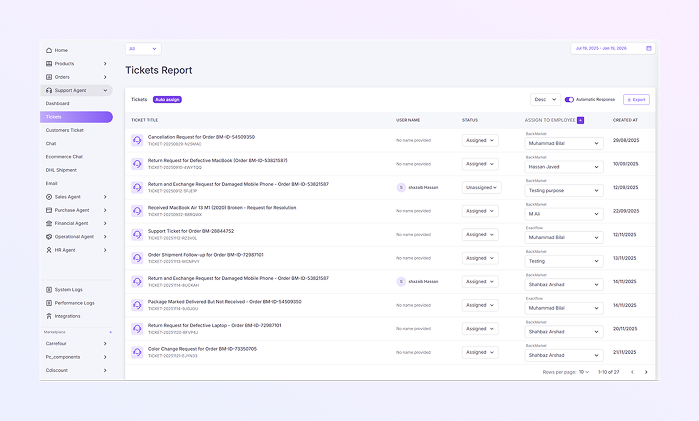
Raport dotyczący biletów
W tej sekcji wyświetlane są wszystkie otwarte i aktywne zgłoszenia, które nadal wymagają uwagi.
Najważniejsze elementy sterujące i filtry
-
Z górnego menu rozwijanego możesz wybrać:
-
Wszystkie: aby wyświetlić dane ze wszystkich rynków.
-
Określony rynek: wybierz konkretny rynek, np.:
-
Backmarket
-
Amazon
-
Pixmania
-
Odnowiony
-
Inne
-
-
-
Ten filtr pokazuje tylko bilety z wybranego rynku.
-
Możesz także wybrać zakres dat, aby określić okres, dla którego chcesz wyświetlić dane.
-
Bilety zostaną zaktualizowane, aby wyświetlać informacje na podstawie wybranego rynku i okresu.
Zakładki biletów
-
Bilety: wyświetla wszystkie otwarte bilety.
-
Automatyczne przydzielanie: umożliwia automatyczne przypisywanie biletów w oparciu o sztuczną inteligencję.
Opcja sortowania
-
Sortuj bilety według najnowszych i najstarszych. Pomaga ustalić priorytety pracy.
Przełącznik automatycznej odpowiedzi
-
Włącz lub wyłącz automatyczne odpowiedzi.
-
Gdy opcja jest włączona, klienci otrzymują natychmiastowe wiadomości z potwierdzeniem.
Przycisk Eksportuj
-
Kliknij Eksportuj, aby pobrać dane biletu. Przydatne do raportowania i przeglądu wyników.
Rola agenta AI
-
Automatycznie przypisuje zgłoszenia agentom wsparcia
-
Pomaga upewnić się, że żaden bilet nie zostanie przeoczony
-
Analizuje wiek, status i obciążenie zgłoszenia
-
Sugeruje, które zgłoszenia wymagają natychmiastowej uwagi
-
Pomaga agentom efektywnie ustalać priorytety pracy.
Rola menedżera wsparcia / agenta
-
Można ręcznie zmienić osobę przypisaną.
-
Miej pełną kontrolę nad posiadaniem biletów.
-
Może w dowolnym momencie unieważnić decyzje AI.
Tabela biletów
Każdy wiersz reprezentuje jedno zgłoszenie do obsługi klienta.
-
Tytuł zgłoszenia: krótki opis problemu.
-
Zawiera identyfikator biletu pod tytułem.
-
Kliknij, aby otworzyć pełne szczegóły biletu.
-
-
Nazwa użytkownika: nazwa klienta (jeśli została podana).
-
Stan: wyświetla bieżący stan zgłoszenia i można go zaktualizować za pomocą menu rozwijanego.
-
Nieprzypisany: nie przypisano jeszcze żadnego agenta
-
Przypisany: bilet przypisany agentowi
-
W toku: agent aktywnie pracuje nad problemem.
-
Zakończono: problem rozwiązany (pokazany w sekcji o ukończeniu)
-
-
Przypisz do pracownika: wybierz agenta z listy rozwijanej.
-
Pokazuje nazwę rynku nad nazwiskiem pracownika.
-
Umożliwia menedżerom ręczne przypisywanie biletów.
-
-
Utworzono w: data utworzenia zgłoszenia. Pomaga śledzić wiek i priorytet zgłoszenia.
Ukończony raport dotyczący biletów
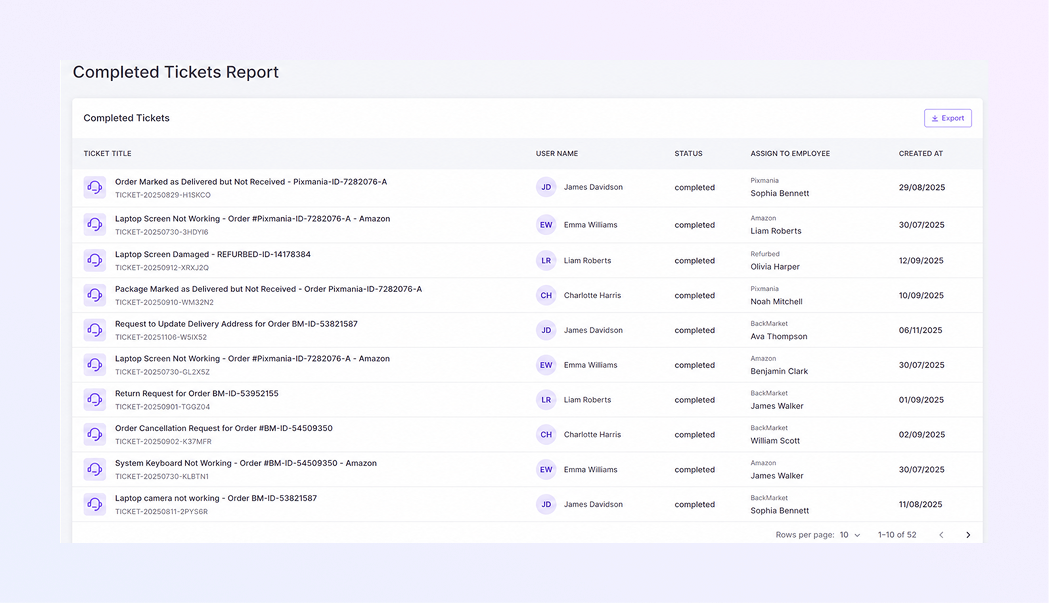
W tej sekcji znajdują się zgłoszenia, które zostały w pełni rozwiązane i zamknięte.
Wypełniona tabela biletów
-
Tytuł zgłoszenia: Opis problemu
-
Nazwa użytkownika: Nazwa klienta
-
Stan: Zawsze pokazuje Ukończone
-
Przypisz do pracownika: Pracownik, który rozwiązał zgłoszenie
-
Utworzono w: Data utworzenia biletu
Eksportuj ukończone bilety
-
Kliknij Eksportuj w tej sekcji
-
Pobierz wypełnione zapisy biletów dla:
-
Raporty
-
Audyty
-
Śledzenie wydajności
-
Jak przypisywać bilety i ustalać ich priorytety
Automatycznie przydzielaj bilety za pomocą sztucznej inteligencji
-
Otwórz kartę Automatyczne przypisywanie.
-
Włącz automatyczne przypisywanie.
-
AI automatycznie przydziela bilety.
-
AI wskazuje zgłoszenia wymagające pilnej uwagi.
Ręcznie przypisz lub zmień agenta
-
Znajdź bilet.
-
Przejdź do opcji Przypisz do pracownika.
-
Wybierz innego agenta.
-
Błyskawiczne aktualizacje zadań.
Nadaj priorytet biletom
-
AI sugeruje priorytet na podstawie:
-
Wiek biletu
-
Stan
-
Ryzyko SLA
-
-
Agenci nadal mogą decydować o ostatecznym priorytecie.