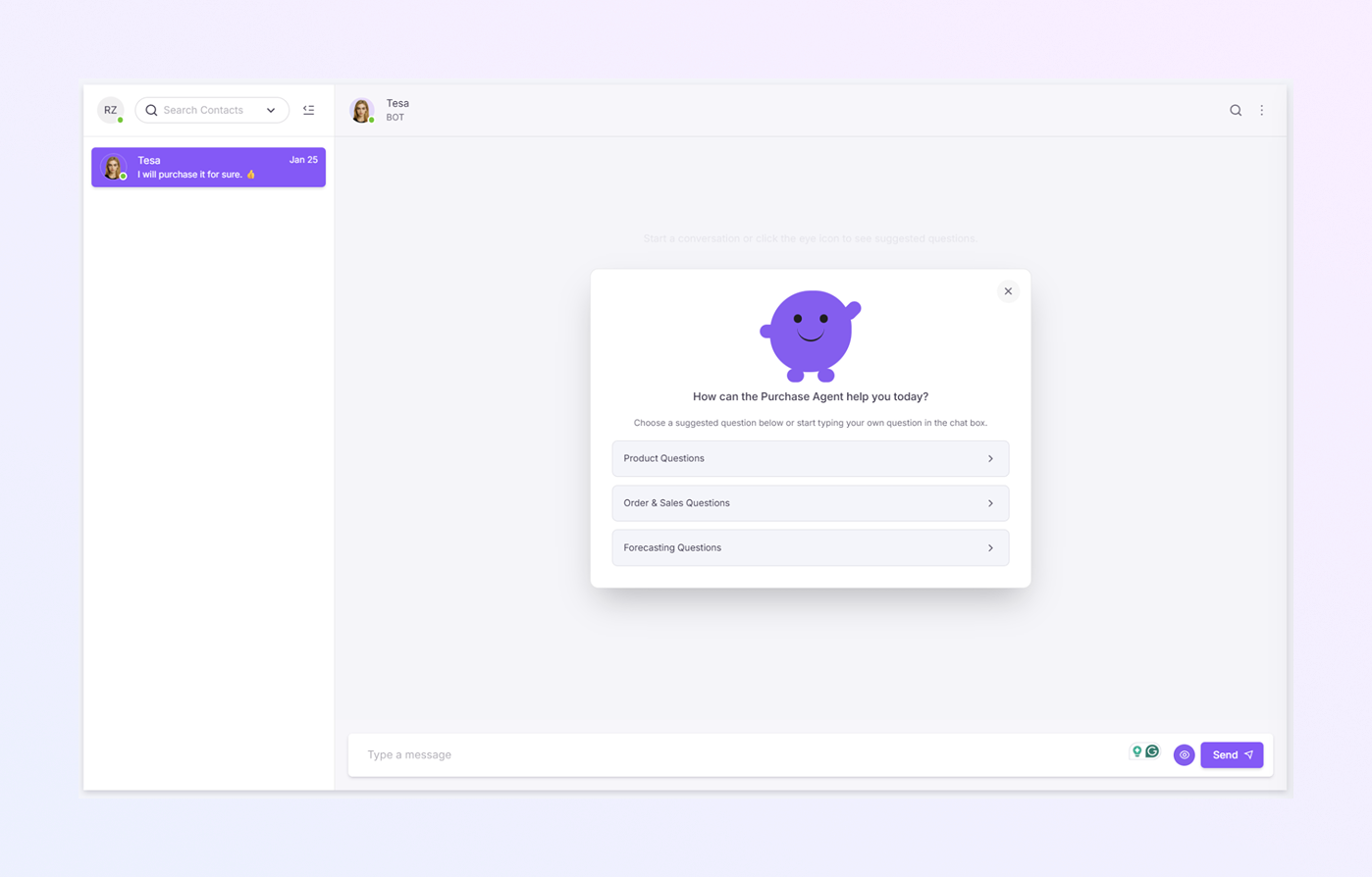
Benutzerhandbuch für die ExactFlow-Chat-Seite
Auf der Purchase Agent Chat-Seite sprechen Benutzer direkt mit dem AI Purchase Assistant, um schnelle Antworten zu Produkten, Bestellungen, Prognosen und Kaufentscheidungen zu erhalten. Anstatt Berichte durchzusuchen, können Sie einfach Fragen stellen und erhalten sofort klare Antworten.
So öffnen Sie die Chat-Seite des Einkaufsagenten
Melden Sie sich bei Ihrem ExactFlow-Konto an.
Klicken Sie im Menü der linken Seitenleiste auf Purchase Agent.
Klicken Sie auf Chat.
Sie sehen nun den Bildschirm „Käufer-Chat“.
Seitenübersicht
Die Purchase Agent Chat-Seite besteht aus drei Hauptbereichen:
-
Chat-Listenbereich
-
Chat-Header und Konversationsbereich
-
Nachrichteneingabebereich
Jeder Teil hilft Ihnen, Gespräche zu verwalten und einfach mit der KI zu interagieren.
Chat-Listenbereich
Das Chat-Listenfeld befindet sich auf der linken Seite des Bildschirms.
Hier können Sie sehen:
Alle Ihre bisherigen kaufbezogenen Chats
Kontakt- oder Bot-Name (zum Beispiel: Tesa)
Vorschau der letzten Nachricht
Datum der letzten Aktivität
Verwenden Sie oben die Leiste „Kontakte suchen“. Ältere Chats schnell nach Namen finden
Chat-Header
Oben im Chatbereich sehen Sie:
-
Bot-Name (zum Beispiel: Tesa – BOT)
-
Bot-Profilsymbol
-
Symbole auf der rechten Seite für die Suche im Chat und weitere Optionen (⋮) für chatbezogene Aktionen wie Kontakt anzeigen und Chatverlauf löschen.
Chat-Konversationsbereich
Dies ist der Hauptraum, in dem die Konversation stattfindet.
-
Wenn Sie den Chat zum ersten Mal öffnen, begrüßt Sie der Einkäufer und zeigt vorgeschlagene Frageoptionen an.
-
Diese sollen Ihnen helfen, schnell Antworten zu erhalten, ohne tippen zu müssen.
Vorgeschlagene Frageoptionen
Sie sehen anklickbare Optionen wie:
-
Produktfragen
-
Fragen zu Bestellungen und Verkäufen
-
Prognosefragen
So funktionieren vorgeschlagene Fragen
-
Klicken Sie auf eine der vorgeschlagenen Kategorien
-
Das System zeigt verwandte Fragen an
-
Wählen Sie die Frage aus, die Ihrem Bedarf am nächsten kommt
-
Der Einkäufer antwortet sofort mit Erkenntnissen oder Daten
Es ist keine Eingabe erforderlich, es sei denn, Sie möchten.
Eine Nachricht manuell senden
Sie können auch Ihre eigenen Fragen stellen.
-
Klicken Sie unten in das Feld „Nachricht eingeben“
-
Geben Sie Ihre Frage in einfachem Englisch ein
-
Klicken Sie auf Senden oder drücken Sie die Eingabetaste
Ihre Nachricht wird sofort an den Einkäufer gesendet.