



Benutzerhandbuch für die ExactFlow-Versandseite
Die Versandseite in ExactFlow hilft Einkaufsteams, Lieferantenlieferungen von Anfang bis Ende zu verfolgen. Sie können Sendungsdatensätze erstellen, Ankunftsdaten überwachen, eingegangene Mengen überprüfen und Produktdetails hinzufügen, sobald die Waren eintreffen.
Auf dieser Seite werden Sendungsinformationen organisiert und leicht verständlich, auch für Erstbenutzer.
So öffnen Sie die Versandseite
Melden Sie sich bei Ihrem ExactFlow-Konto an.
Öffnen Sie im linken Menü Purchase Agent.
Klicken Sie auf „Versand“.
Sie sehen nun den Bildschirm „Bevorstehende Sendungen“.
Übersicht über bevorstehende Sendungen
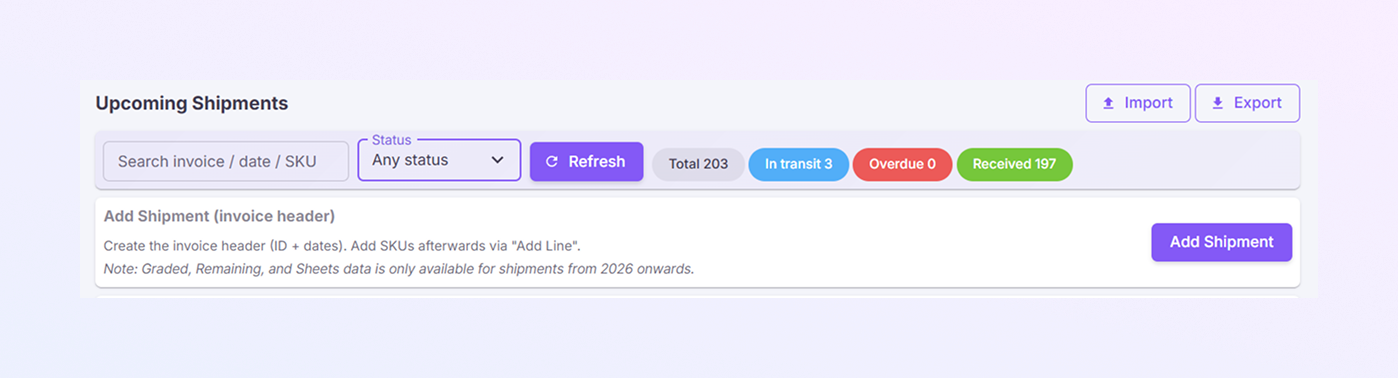
Auf der Seite „Anstehende Sendungen“ werden alle Sendungsrechnungen in einer Liste angezeigt. Von hier aus können Sie schnell erkennen, was ankommt, was sich verzögert und was bereits eingegangen ist.
Oben auf der Seite finden Sie Suchfunktionen, Filter und Sendungszusammenfassungen.
Such- und Filteroptionen
-
Verwenden Sie das Feld „Rechnung/Datum/SKU suchen“, um eine Sendung schnell zu finden. Sie können nach Rechnungs-ID, Datum und SKU suchen.
-
Verwenden Sie das Dropdown-Menü „Status“, um Sendungen zu filtern nach:
-
Beliebiger Status
-
Unterwegs
-
Empfangen
-
Überfällig
-
-
So können Sie sich nur auf die Sendungen konzentrieren, die gerade wichtig sind.
-
Schaltfläche „Aktualisieren“: Klicken Sie auf „Aktualisieren“, um die Seite neu zu laden und die neuesten Sendungsdaten anzuzeigen.
Sendungsstatuszusammenfassung
Neben den Filtern sehen Sie farbige Zusammenfassungsabzeichen:
Gesamt: Gesamtzahl der Sendungen
Im Transport: Sendungen sind noch unterwegs
Überfällig: Sendungen, die das erwartete Ankunftsdatum überschritten haben
Empfangen: Sendungen, die eingetroffen sind
Diese Nummern ermöglichen eine schnelle Gesundheitsprüfung aller Sendungen.
Sendungen importieren
Mit der Schaltfläche „Importieren“ können Sie mehrere Sendungen gleichzeitig hochladen.
Importieren verwenden, wenn:
-
Sie erhalten viele Rechnungen zusammen
-
Sie möchten Sendungsdaten aus einer Tabelle hochladen
-
Sie fügen historische Sendungsdatensätze hinzu
So funktioniert der Import:
-
Klicken Sie auf „Importieren“
-
Laden Sie die unterstützte Datei hoch.
-
ExactFlow liest die Sendungsdetails aus der Datei.
-
Sendungen werden in der Liste der bevorstehenden Sendungen angezeigt.
Der Import spart Zeit und reduziert die manuelle Eingabe.
Sendungen exportieren
Mit der Schaltfläche „Exportieren“ können Sie Sendungsdaten herunterladen.
Export ist nützlich für:
-
Berichte und Audits
-
Sendungsdaten mit Teams teilen
-
Offline-Überprüfung und -Analyse
So funktioniert der Export:
-
Klicken Sie auf „Exportieren“.
-
Sendungsdaten werden als Datei heruntergeladen.
-
Öffnen oder teilen Sie die Datei nach Bedarf.
Sendung hinzufügen
-
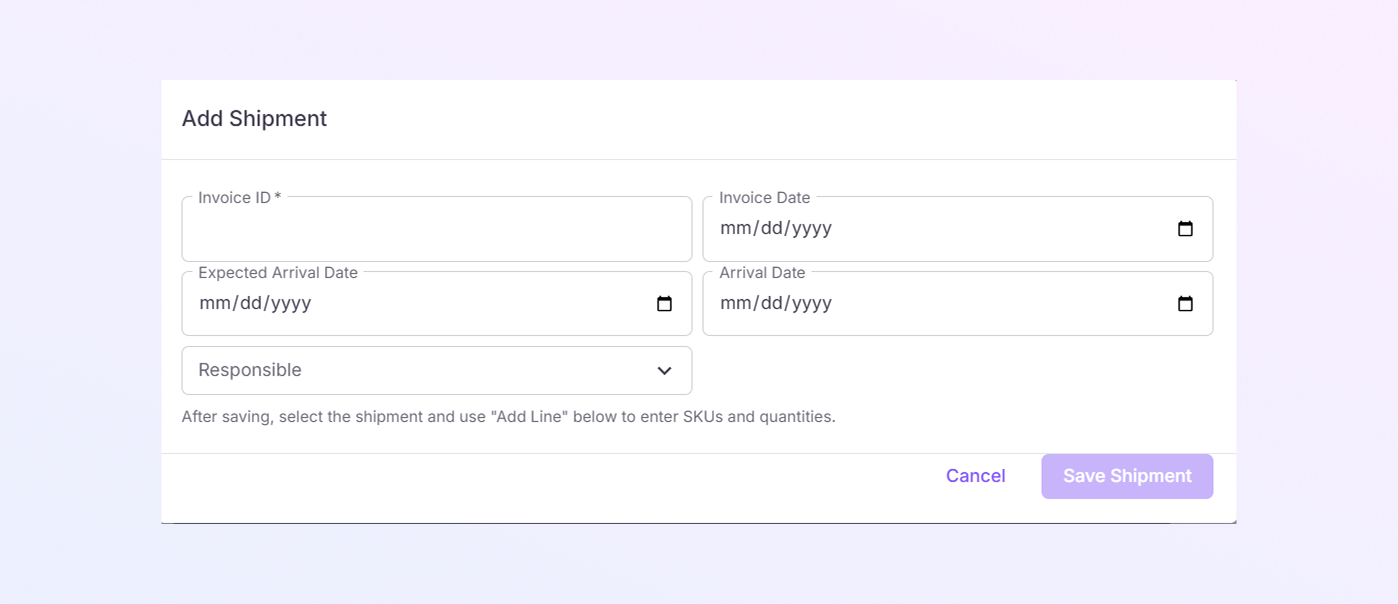
Klicken Sie auf „Sendung hinzufügen“, um einen neuen Sendungsdatensatz zu erstellen. Dieser Schritt erstellt nur den Rechnungskopf. Produktdetails werden später hinzugefügt.
-
Rechnungs-ID * ist ein Pflichtfeld. Geben Sie die Rechnungsnummer des Lieferanten ein. Für eine ordnungsgemäße Nachverfolgung muss jede Sendung eine eindeutige Rechnungs-ID haben.
-
Rechnungsdatum: Wählen Sie das auf der Lieferantenrechnung aufgedruckte Datum aus. Dies hilft dabei, Versanddaten mit Einkaufs- und Buchhaltungsunterlagen abzugleichen.
-
Erwartetes Ankunftsdatum: Wählen Sie das Datum aus, an dem die Sendung voraussichtlich eintreffen wird. Dieses Datum wird verwendet, um Verzögerungen zu verfolgen, überfällige Sendungen zu markieren und die Lagerverfügbarkeit zu planen.
-
Ankunftsdatum: Geben Sie das tatsächliche Datum ein, an dem die Sendung eintrifft. Wenn die Sendung noch nicht eingetroffen ist, können Sie dieses Feld leer lassen und es später aktualisieren.
-
Verantwortlicher: Wählen Sie die Person oder das Team aus, die für diese Sendung verantwortlich sind. Dies hilft bei der Zuweisung von Eigentumsrechten und stellt sicher, dass Folgemaßnahmen rechtzeitig erfolgen.
-
Speichern oder Abbrechen: Klicken Sie auf „Sendung speichern“, um die Sendung zu erstellen, oder auf „Abbrechen“, um den Vorgang ohne Speichern zu beenden.
-
Sobald die Sendung gespeichert ist, wird sie in der Liste „Anstehende Sendungen“ angezeigt.
-
Nachdem Sie eine Sendung gespeichert haben, wählen Sie die Sendung aus der Liste aus. Scrollen Sie nach unten zum Abschnitt „Zeile hinzufügen“. Fügen Sie SKUs und Mengen mit „Zeile hinzufügen“ hinzu.
-
Versanddetails und Produktdetails werden getrennt verwaltet, um die Aufzeichnungen sauber zu halten.
Sendungslistentabelle
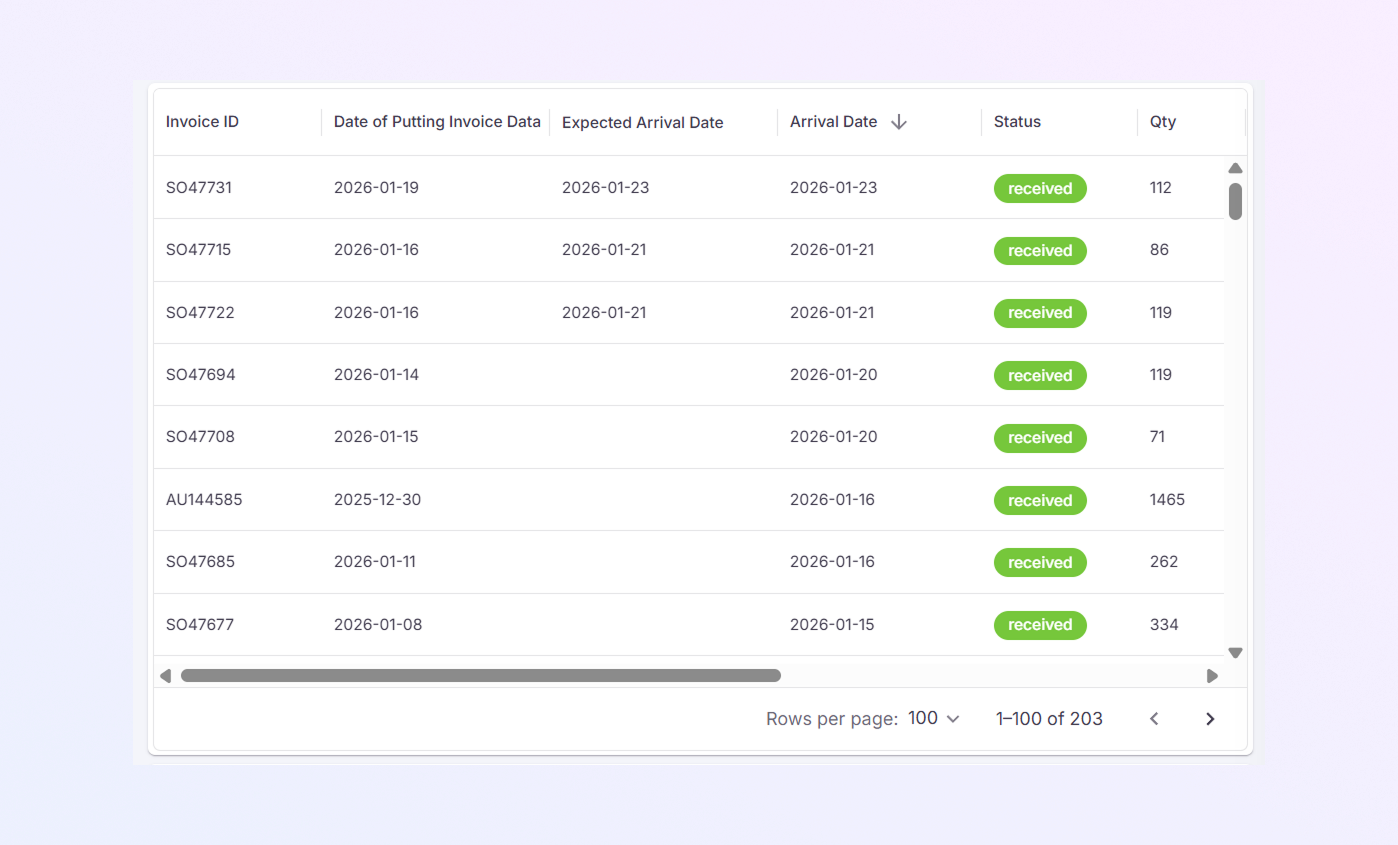
Diese Tabelle zeigt alle gespeicherten Sendungen mit ihrem aktuellen Status.
-
Rechnungs-ID: Referenz der Lieferantenrechnung
-
Datum der Eingabe der Rechnungsdaten: Datum der Eingabe in ExactFlow
-
Erwartetes Ankunftsdatum: Geplantes Ankunftsdatum
-
Ankunftsdatum: Tatsächliches Ankunftsdatum
-
Status: Sendungsstatus (erhalten, im Transport, überfällig)
-
Menge: Gesamtmenge in der Sendung
-
Bewertet: Menge bereits verarbeitet oder bewertet
-
Verbleibend: Menge steht noch aus
-
Blatt: Anzahl der verknüpften Dokumente oder Blätter
Grüne „Empfangen“-Etiketten bedeuten, dass die Sendung vollständig eingegangen ist.
Abschnitt „Versandzeilendetails“
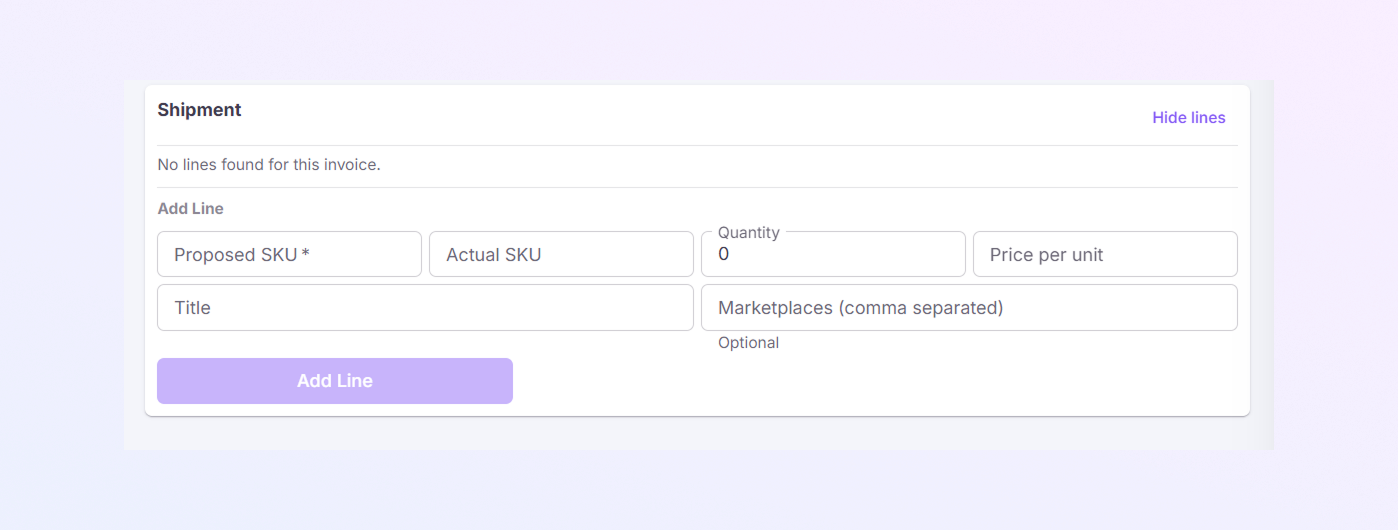
Unterhalb der Sendungstabelle befindet sich der Abschnitt „Sendung“.
-
In diesem Bereich werden Details auf SKU-Ebene für die ausgewählte Sendung angezeigt.
-
Verwenden Sie den Abschnitt „Zeile hinzufügen“, um SKUs zur Sendung hinzuzufügen.
-
Vorgeschlagene SKU*: Erforderliche SKU aus dem Kaufplan
-
Tatsächliche SKU: Tatsächlich erhaltene SKU, falls abweichend
-
Menge: Anzahl der erhaltenen Einheiten
-
Preis pro Einheit: Kosten pro Artikel
-
Titel: Produktname oder Beschreibung
-
Marktplätze (durch Kommas getrennt): Optionale Verkaufskanäle
-
-
Klicken Sie auf Zeile hinzufügen, um den Produkteintrag zu speichern.
Wann Sie die Versandseite verwenden sollten
Verwenden Sie diese Seite, um:
-
Lieferantenlieferungen verfolgen
-
Überwachen Sie erwartete und tatsächliche Ankunftsdaten
-
Identifizieren Sie verspätete oder überfällige Sendungen
-
Empfangene Mengen erfassen
-
SKU und Preisdetails hinzufügen
-
Sorgen Sie für saubere Einkaufs- und Bestandsaufzeichnungen
Auf dieser Seite