



Benutzerhandbuch für die ExactFlow-Statistikseite
Die Statistikseite zeigt, wie sich Produkte über einen ausgewählten Zeitraum verkaufen. Es schlüsselt die Umsätze nach SKU auf und zeigt Umsatz, Kosten und Gewinn an einem Ort an.
Diese Seite wird hauptsächlich verwendet, um zu verstehen, welche SKUs sich gut verkaufen, welche Produkte Gewinne erzielen, wo Verluste auftreten können und wie die Verkäufe über einen bestimmten Zeitraum hinweg aussehen.
Einkaufsteams nutzen diese Seite häufig, um Kauf- und Planungsentscheidungen zu unterstützen.
So öffnen Sie die Verkaufsstatistikseite
Melden Sie sich bei Ihrem ExactFlow-Konto an.
Öffnen Sie im linken Menü Purchase Agent.
Klicken Sie auf Statistiken.
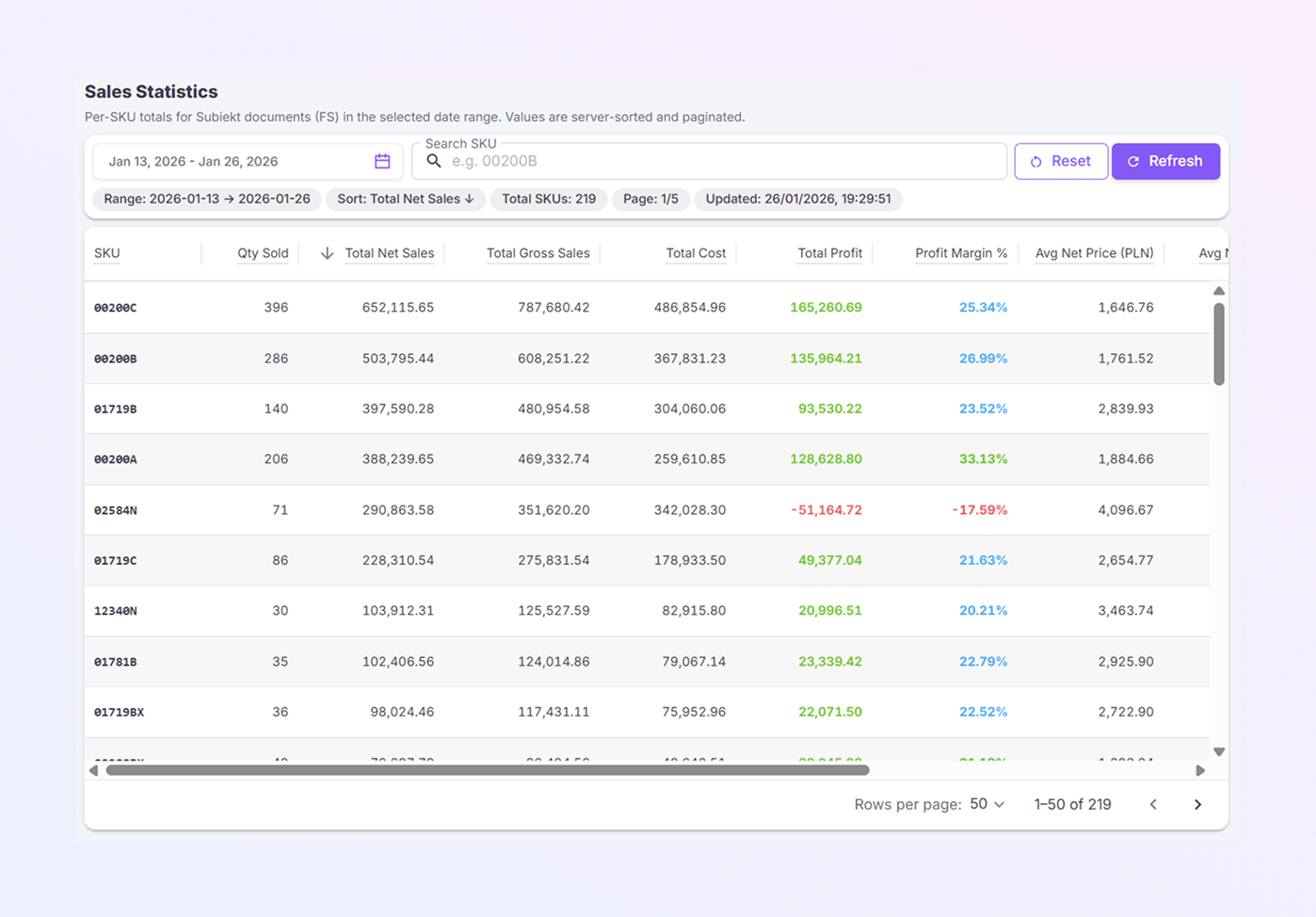
Der Bildschirm „Verkaufsstatistik“ wird geöffnet.
Filter und Steuerelemente
Oben auf der Seite sehen Sie eine Reihe von Filtern und Schaltflächen. Diese steuern, welche Daten in der Tabelle angezeigt werden.
-
Datumsbereichsauswahl: Sie sehen einen Datumsbereich. Wählen Sie ein Startdatum und ein Enddatum. In den Ergebnissen sind nur Verkäufe aus den ausgewählten Daten enthalten.
-
SKU suchen: In diesem Feld können Sie nach einer bestimmten SKU suchen. Die Tabelle wird basierend auf Ihrer Suche aktualisiert. Dies ist hilfreich, wenn Sie ein Produkt anstelle der vollständigen Liste überprüfen.
-
Schaltfläche „Zurücksetzen“: Löscht den ausgewählten Datumsbereich und die SKU-Suche. Setzt die Seite auf ihre Standardansicht zurück.
-
Schaltfläche „Aktualisieren“: Lädt die Seite neu. Ruft die neuesten Verkaufsdaten aus dem System ab.
Infoleiste
Unter den Filtern sehen Sie einen kleinen Infostreifen mit der Meldung:
Ausgewählter Datumsbereich
Sortiermethode (zum Beispiel: Gesamtnettoumsatz)
Gesamtzahl der SKUs
Aktuelle Seitenzahl
Datum und Uhrzeit der letzten Aktualisierung
Dies hilft Ihnen, schnell zu verstehen, was Sie sehen.
Verkaufsstatistiktabelle
Der Hauptteil der Seite ist die Tabelle. Jede Zeile repräsentiert eine SKU. Sie können vertikal scrollen, um mehr Zeilen anzuzeigen, und horizontal, um alle Spalten anzuzeigen.
-
SKU: Der SKU-Code des Produkts.
-
Verkaufte Menge: Gesamtzahl der im ausgewählten Datumsbereich verkauften Einheiten.
-
Gesamtnettoumsatz: Umsatz nach Rabatten und Anpassungen.
-
Gesamtbruttoumsatz: Umsatz vor Abzügen.
-
Gesamtkosten: Gesamtkosten der für diese SKU verkauften Waren.
-
Gesamtgewinn: Gewinnbetrag für die SKU.
-
Grüne Zahlen bedeuten Gewinn.
-
Rote Zahlen bedeuten Verlust.
-
Gewinnmarge %: Gewinn wird als Prozentsatz angezeigt. Negative Ränder werden in Rot angezeigt.
-
Durchschn. Nettopreis (PLN): Durchschnittlicher Verkaufspreis pro Einheit in PLN, basierend auf Nettoverkäufen.
-
Durchschn. Nettopreis (USD): Durchschnittlicher Verkaufspreis pro Einheit in USD, basierend auf Nettoverkäufen.
-
Durchschn. Kaufpreis (PLN): Durchschnittlicher Kaufpreis pro Einheit in PLN, basierend auf dem Nettoumsatz.
-
Durchschn. Kaufpreis (USD): Durchschnittlicher Kaufpreis pro Einheit in USD, basierend auf dem Nettoumsatz.
Wie diese Seite häufig verwendet wird
Teams überprüfen diese Seite normalerweise, um:
-
Erkennen Sie die meistverkauften SKUs
-
Produkte mit negativem Gewinn finden
-
Vergleichen Sie das Verkaufsvolumen mit dem Gewinn
-
Unterstützen Sie Kauf- und Wiederauffüllungsentscheidungen
-
Überprüfen Sie die Leistung über einen bestimmten Zeitraum
Dinge, die Sie im Hinterkopf behalten sollten
-
Daten spiegeln nur den ausgewählten Datumsbereich wider
-
Sortierung ändert die Art und Weise, wie Ergebnisse angezeigt werden
-
Gewinnwerte hängen von genauen Kostendaten ab
-
Aktualisieren Sie die Seite, wenn die Zahlen veraltet erscheinen.
Kurzzusammenfassung
Die Seite „Verkaufsstatistik“ hilft Ihnen:
-
Verkäufe nach SKU überprüfen
-
Gewinn- und Margenentwicklung verstehen
-
Verfolgen Sie Verkaufstrends im Laufe der Zeit
-
Unterstützen Sie intelligentere Kaufentscheidungen