Benutzerhandbuch für die ExactFlow BuyBox-Seite
Mit der BuyBox-Seite können Vertriebsteams ganz einfach überwachen, wie ihre Produkte auf verschiedenen Marktplätzen abschneiden. Es bietet intelligente Preisempfehlungen, um die Gewinnchancen zu erhöhen und den Umsatz zu steigern, sowie eine klare Anzeige, welche Produkte in der BuyBox gewinnen, teilweise gewinnen oder verlieren.
So öffnen Sie die BuyBox-Seite
Melden Sie sich bei Ihrem ExactFlow-Konto an.
Klicken Sie in der linken Seitenleiste auf Vertriebsmitarbeiter.
Klicken Sie auf BuyBox.
Sie sehen nun das BuyBox-Dashboard.
Marktplatzauswahl
-
Oben rechts auf der Seite befindet sich ein Marktplatz-Dropdown-Menü.
-
Sie wählen einen bestimmten Marktplatz. Zum Beispiel Backmarket, generalüberholt usw.
-
Alle BuyBox-Datenaktualisierungen basieren auf dem ausgewählten Marktplatz.
-
Verwenden Sie dies, wenn Sie mehrere Marktplätze verwalten.

BuyBox-Zusammenfassungsabschnitt
-
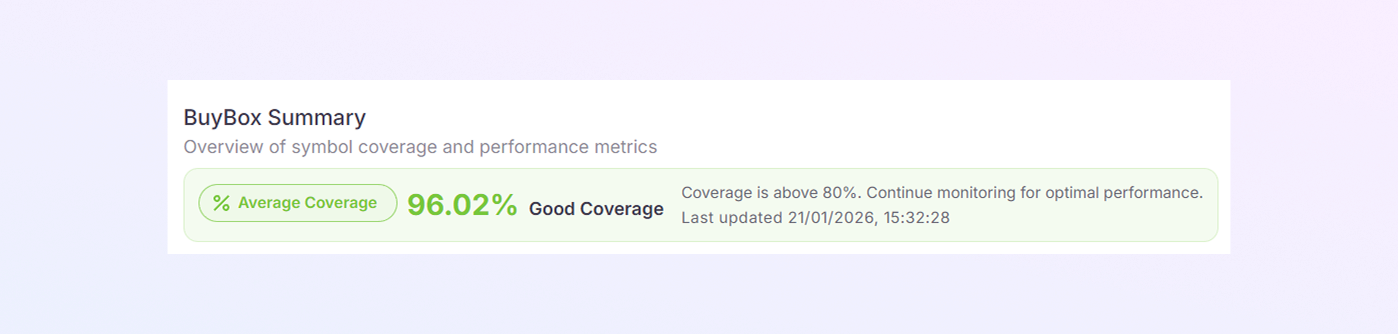
Oben sehen Sie ein BuyBox-Zusammenfassungsbanner mit der Meldung:
-
Abdeckungsprozentsatz (Beispiel: 96,02 %)
-
Abdeckungsstatus wie „Gute Abdeckung“
-
Eine kurze Nachricht zur Leistungsgesundheit
-
-
Grüne Farbe bedeutet starke BuyBox-Leistung.
Zusammenfassungsstatistikkarten
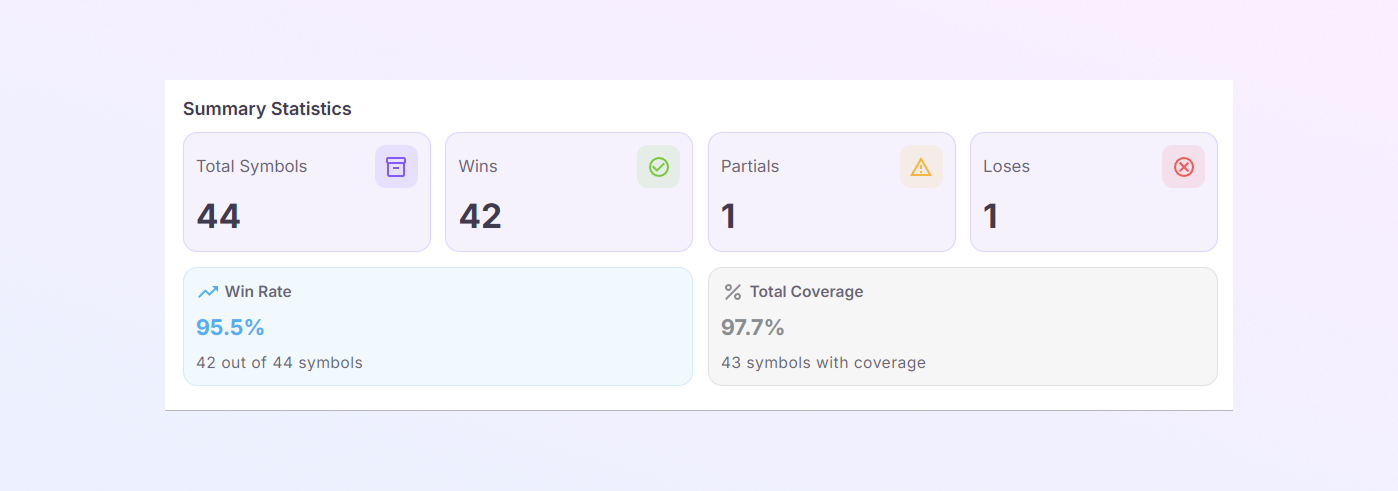
Unterhalb der Zusammenfassungsleiste sehen Sie kleine Infoboxen:
-
Gesamtsymbole: Gesamtzahl der analysierten Produkte
-
Gewinnt: Produkte, die derzeit BuyBox gewinnen
-
Teilweise: Produkte, die BuyBox teilweise gewinnen
-
Verluste: Produkte verlieren BuyBox
-
Gewinnrate: Prozentsatz der Gewinnsymbole
-
% Gesamtabdeckung: Gesamtabdeckung von BuyBox
Diese Karten geben einen schnellen Überblick über die Leistung.
Statusverteilungsdiagramm
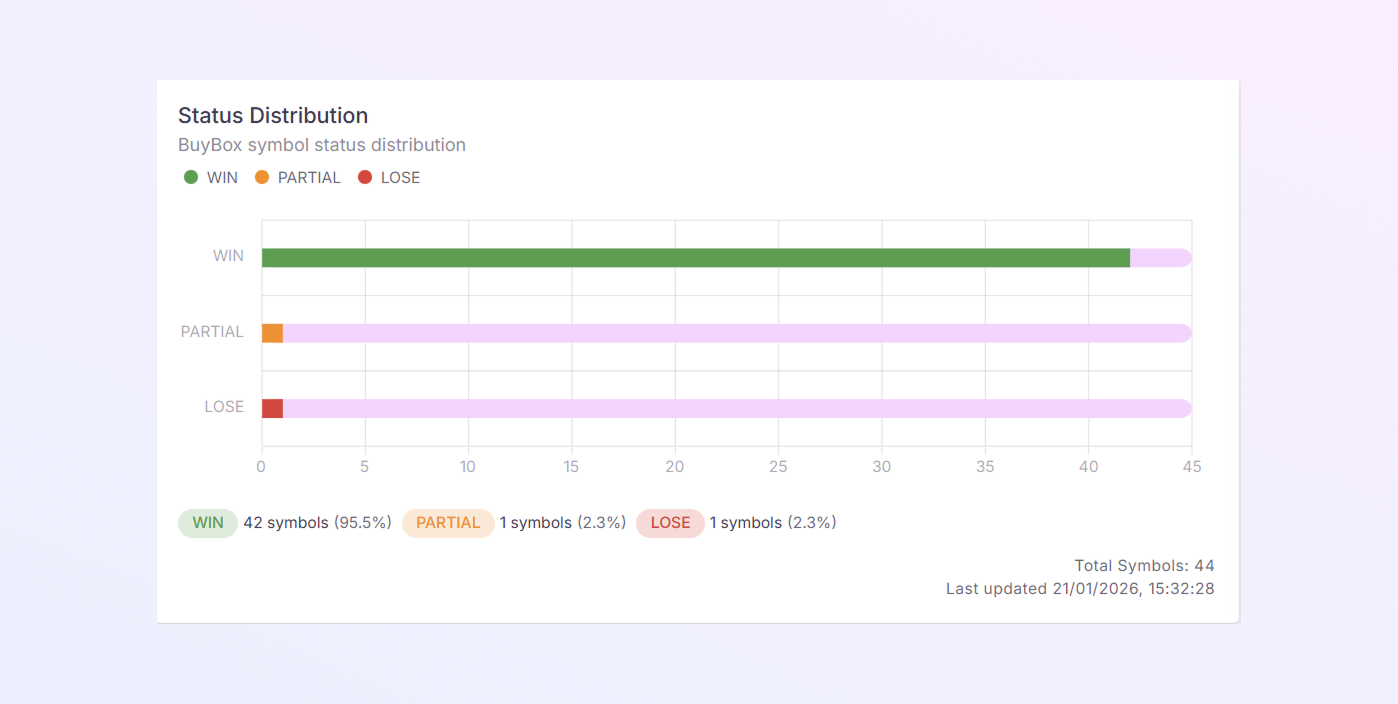
Dieser Abschnitt zeigt ein visuelles Balkendiagramm für den BuyBox-Status.
-
Grün für Sieg
-
Orange für Teilweise
-
Rot zum Verlieren
Dies hilft Ihnen, Problembereiche schnell zu identifizieren und sich auf Teil- und Verlust-SKUs zu konzentrieren.
Symbollistentabelle
Diese Tabelle zeigt detaillierte BuyBox-Daten für jede SKU.
-
Symbol: Produktkennung
-
Produktname
-
Verfügbar: Lagerbestand verfügbar
-
Bestand: Gesamtbestand
-
Lagerbestand reserviert
-
Märkte insgesamt: Marktplätze insgesamt
-
Siege: Anzahl der BuyBox-Siege
-
Teilweise: Teilgewinne
-
Verluste: BuyBox-Verluste
-
Abdeckung %: BuyBox-Abdeckung
-
Status: Sieg / Teilweise / Niederlage
-
Märkte: Marktplätze, auf denen gelistet ist
Statusbezeichnungen erleichtern das Erkennen von Problemen.
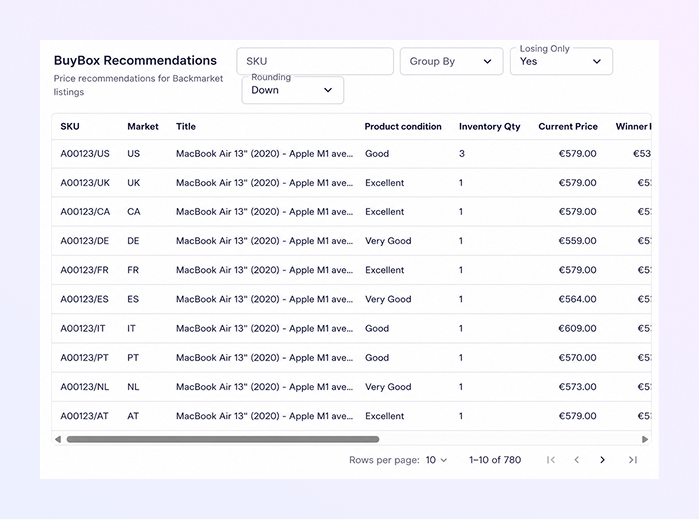
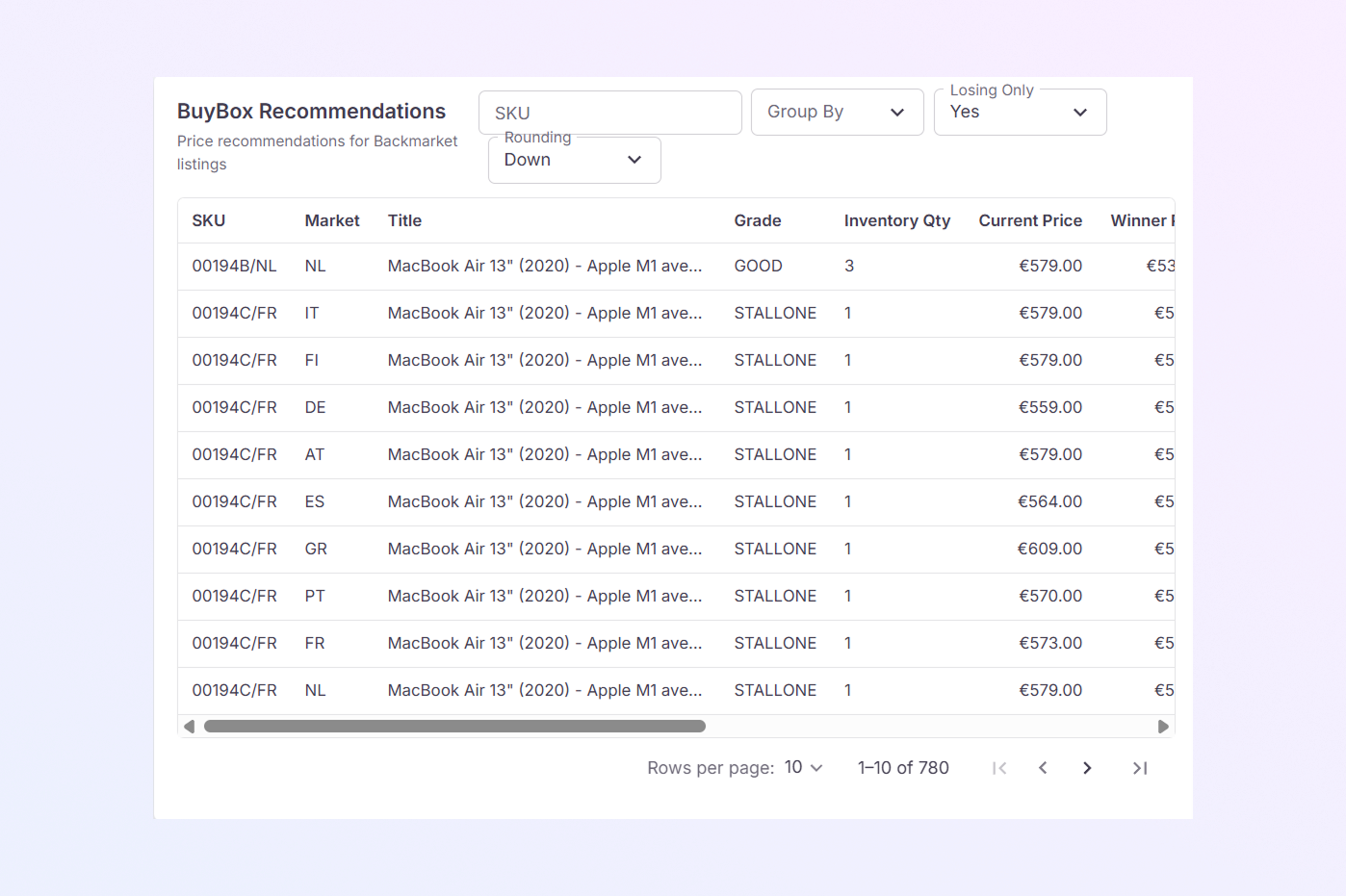
BuyBox-Empfehlungsabschnitt
Dies ist der wichtigste Abschnitt der Seite.
-
Es gibt Preisempfehlungen. Konzentriert sich hauptsächlich auf Teil-SKUs und verlorene SKUs.
-
Bei diesen SKUs besteht die Gefahr von Umsatzeinbußen.
-
Spalten, die Sie sehen werden
-
SKU
-
Markt
-
Titel: Produktname
-
Note: Produktzustand
-
Inventarmenge
-
Aktueller Preis
-
Gewinnerpreis: Preis des BuyBox-Gewinners
-
Mindestpreis: Niedrigster zulässiger Preis
-
Price to Win: Preis, der benötigt wird, um BuyBox zu gewinnen
-
Empfohlener Preis: Empfohlener neuer Preis
-
Delta: Preisunterschied
-
Delta %: Prozentuale Differenz
-
Daten gewinnen: Ja/Nein
-
Potenzieller Gewinn: Ja/Nein
-
Wie BuyBox-Empfehlungen helfen
-
Für Teil-SKUs: Zeigt an, wie nahe Ihr Preis liegt, und empfiehlt eine geringfügige Änderung, um vollständig zu gewinnen.
-
Für verlorene SKUs: Ermittelt die Ursache für den Verlust von BuyBox und schlägt einen wettbewerbsfähigen Preis vor, um den Umsatz wieder anzukurbeln.
-
Dies trägt dazu bei, die BuyBox-Gewinne zu steigern, die Conversion-Rate zu verbessern und Umsatzverluste zu verhindern.
Filter und Steuerelemente in der Empfehlungstabelle
-
Möglicherweise sehen Sie Optionen wie:
-
Suche nach SKU
-
Gruppieren nach
-
Nur verlieren
-
Sortieroptionen
-
-
Verwenden Sie diese, um sich auf problematische SKUs zu konzentrieren und schneller Maßnahmen zu ergreifen.
Exportoption
-
Um BuyBox-Daten herunterzuladen, verwenden Sie die Funktion „CSV exportieren“.
-
Nützlich für Preisanalysen, Berichte und Teamfreigabe.