



Benutzerhandbuch für die ExactFlow Sales Dashboard-Seite
Mit dem Vertriebs-Dashboard in ExactFlow können Sie Verkaufsleistung, Umsatz, Bestellungen und Marktplatzaktivitäten an einem Ort verfolgen. Es bietet einen klaren Überblick über die Leistung Ihres Unternehmens in einem bestimmten Zeitraum.
So öffnen Sie das Vertriebs-Dashboard
Melden Sie sich bei Ihrem ExactFlow-Konto an.
Klicken Sie im linken Seitenleistenmenü auf Vertriebsmitarbeiter.
Klicken Sie auf Dashboard.
Sie werden zur Vertriebs-Dashboard-Seite weitergeleitet.
Seitenübersicht
Das Vertriebs-Dashboard ist in mehrere Abschnitte unterteilt, die Ihnen helfen, Umsatztrends, Bestellstatus, Marktplatzleistung und Verkaufsvolumen zu verstehen.
Oberer Filterabschnitt
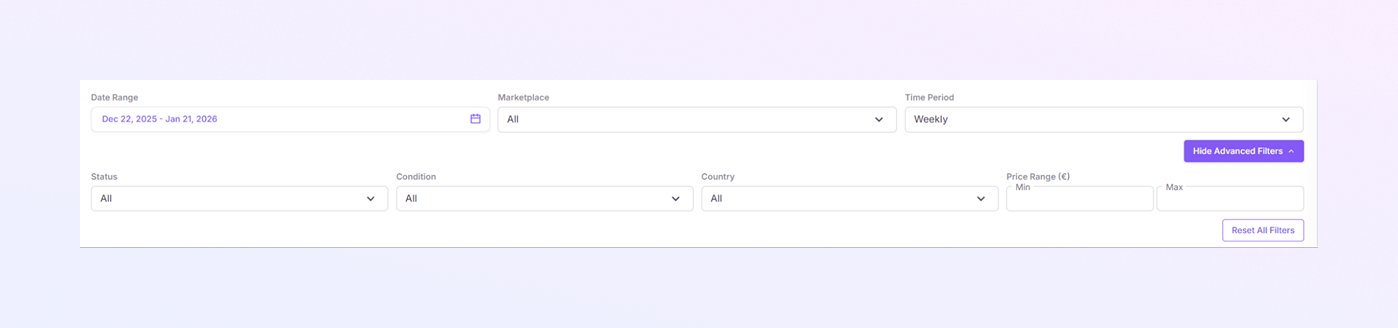
Oben auf der Seite sehen Sie Filteroptionen, die die im Dashboard angezeigten Daten steuern.
-
Datumsbereich: Wählen Sie ein Startdatum und ein Enddatum aus, um Verkaufsdaten für einen bestimmten Zeitraum anzuzeigen.
-
Marktplatz: Wählen Sie „Alle“, um kombinierte Daten von allen Marktplätzen anzuzeigen. Oder wählen Sie einen bestimmten Marktplatz aus, um nur dessen Daten anzuzeigen.
-
Zeitraum: Wählen Sie aus, wie Daten gruppiert werden: Täglich, Wöchentlich, Monatlich.
-
Erweiterte Filter anzeigen: Klicken Sie auf „Erweiterte Filter anzeigen“, um auf detailliertere Filteroptionen zuzugreifen.
Das Dashboard wird automatisch aktualisiert, wenn Sie einen Filter ändern.
Tabs-Abschnitt
Unterhalb der Filter sehen Sie mehrere Registerkarten:
-
Übersicht
-
Finanzwesen
-
Geografisch
-
Produkte
-
Marktplätze
Registerkarte „Übersicht“
Hauptleistungsübersichtskarten
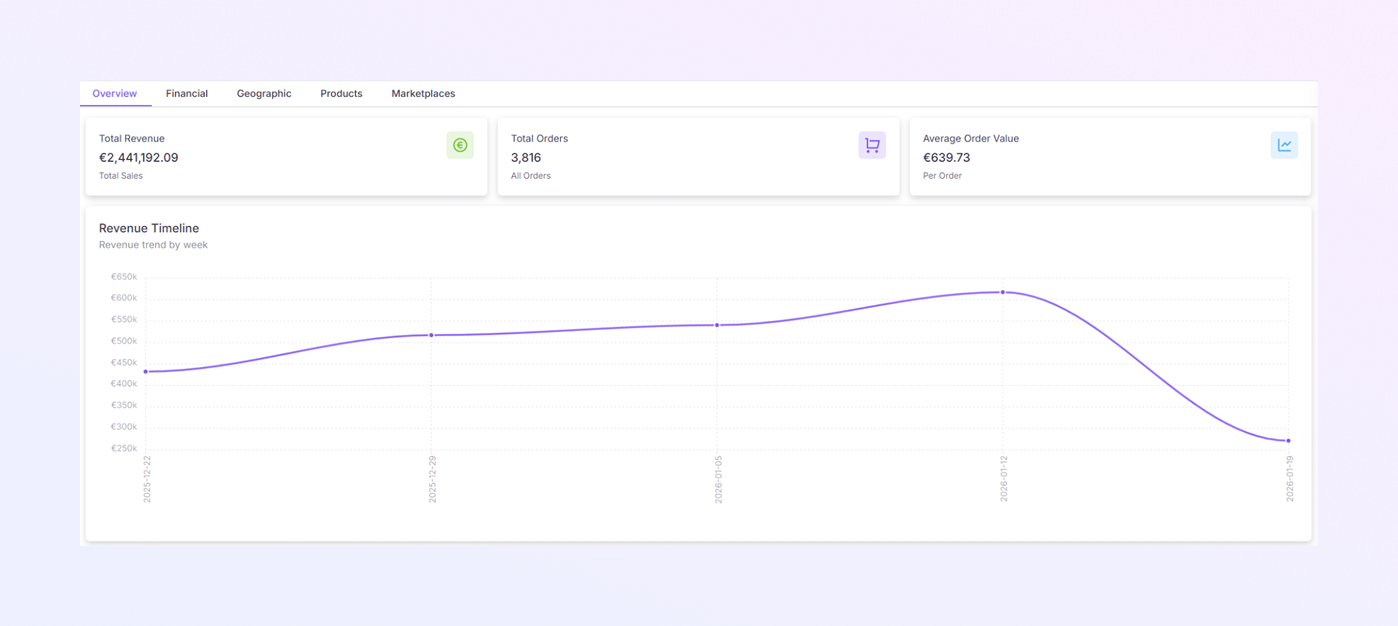
Oben auf der Registerkarte „Übersicht“ zeigen drei Zusammenfassungskarten wichtige Verkaufskennzahlen.
-
Gesamtumsatz: Zeigt den Gesamtumsatz für den ausgewählten Zeitraum an. Dies ist der kombinierte Umsatz aus allen Bestellungen und Marktplätzen.
-
Gesamtzahl der Bestellungen: Zeigt die Gesamtzahl der im ausgewählten Zeitraum aufgegebenen Bestellungen an.
-
Durchschnittlicher Bestellwert: Zeigt den durchschnittlichen Wert pro Bestellung an. Berechnet als Gesamtumsatz dividiert durch die Gesamtzahl der Bestellungen.
Diese Karten geben einen schnellen Überblick über Ihre gesamte Verkaufsleistung.
Umsatzzeitleiste
Umsatz-Zeitleistendiagramm
-
Ein Liniendiagramm, das zeigt, wie sich der Umsatz im Laufe der Zeit verändert.
-
X-Achse: Daten (basierend auf dem ausgewählten Zeitraum).
-
Y-Achse: Umsatzbetrag.
So verwenden Sie es
-
Identifizieren Sie Wachstumstrends oder Umsatzrückgänge.
-
Vergleichen Sie den Umsatz zwischen verschiedenen Wochen oder Tagen.
-
Erkennen Sie plötzliche Umsatzspitzen oder -rückgänge.
Marktplatzverteilung
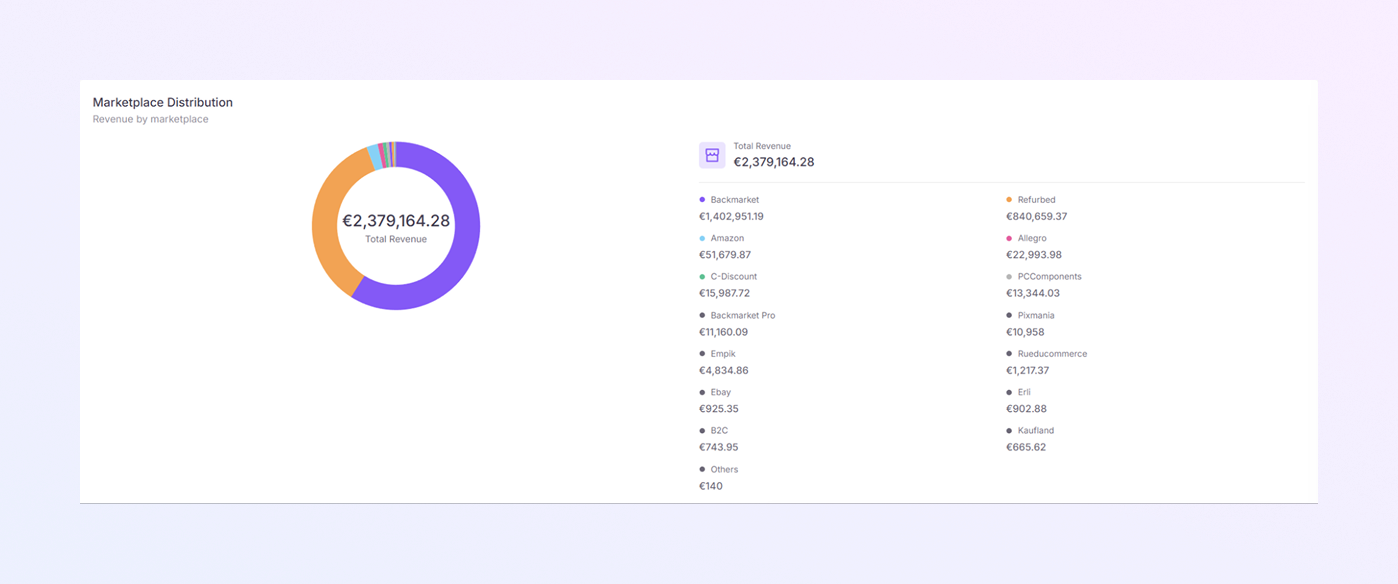
Donut-Diagramm (Umsatz nach Marktplatz)
-
Zeigt, wie sich der Gesamtumsatz auf die Marktplätze verteilt.
-
Jede Farbe repräsentiert einen anderen Marktplatz.
Gesamtumsatz (Mitte des Diagramms)
-
Zeigt den Gesamtumsatz für den ausgewählten Zeitraum an.
Marktplatzliste (rechte Seite)
Für jeden Marktplatz können Sie Folgendes sehen:
-
Marktplatzname
-
Erzeugter Umsatzbetrag
Dieser Abschnitt hilft Ihnen zu verstehen, welche Marktplätze den meisten Umsatz generieren.
Statusaufschlüsselung
Bestellungen nach Statusdiagramm
-
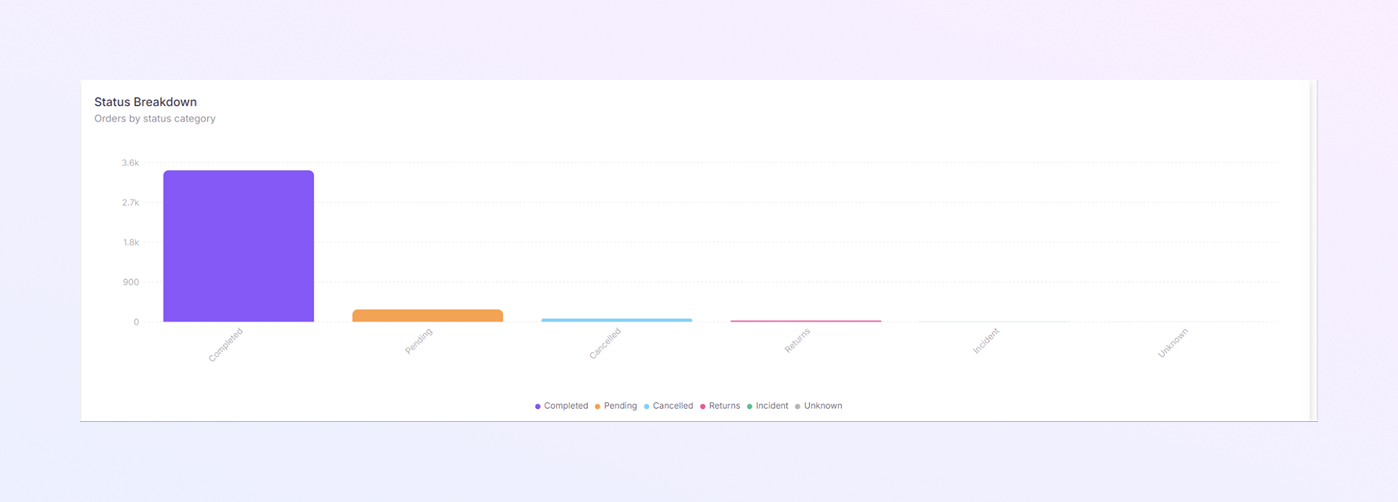
Ein Balkendiagramm, das die Anzahl der Bestellungen nach Status zeigt.
Bestellstatustypen
-
Abgeschlossen: Bestellungen, die erfolgreich abgeschlossen wurden.
-
Ausstehend: Bestellungen werden noch bearbeitet.
-
Storniert: Bestellungen, die storniert wurden.
-
Retouren: Von Kunden zurückgegebene Bestellungen.
-
Unbekannt: Bestellungen mit unklarem Status.
-
Vorfall: Bestellungen mit Problemen oder Problemen.
So verwenden Sie es
-
Überprüfen Sie schnell, wie viele Bestellungen abgeschlossen, ausstehend oder storniert sind.
-
Identifizieren Sie potenzielle Probleme mit Rücksendungen oder Vorfällen.
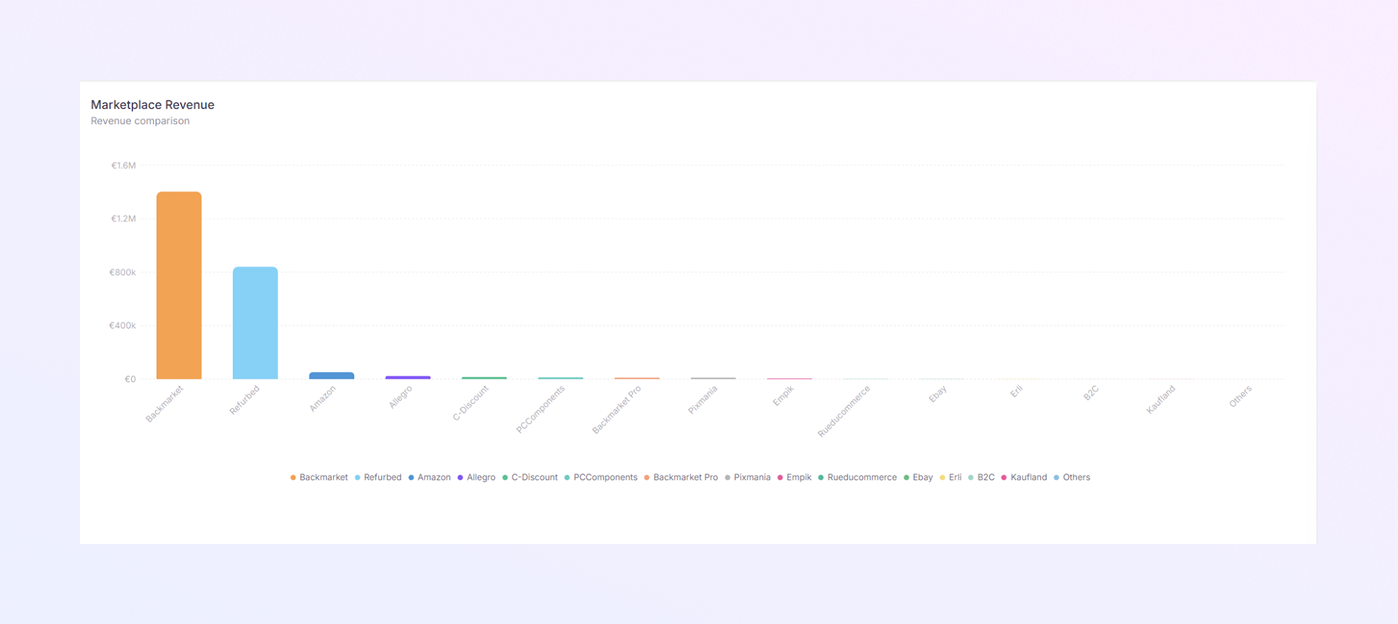
Marktplatz-Umsatzvergleich
Balkendiagramm zum Marktplatzumsatz
-
Vergleicht den Umsatz auf verschiedenen Marktplätzen.
-
Jede Leiste repräsentiert einen Marktplatz.
-
Höhere Balken bedeuten höhere Einnahmen.
So verwenden Sie es
-
Vergleichen Sie ganz einfach die Leistung zwischen Marktplätzen.
-
Identifizieren Sie die leistungsstärksten und leistungsschwächsten Kanäle.
-
Unterstützen Sie Entscheidungen darüber, worauf Sie Ihre Vertriebsanstrengungen konzentrieren sollten.
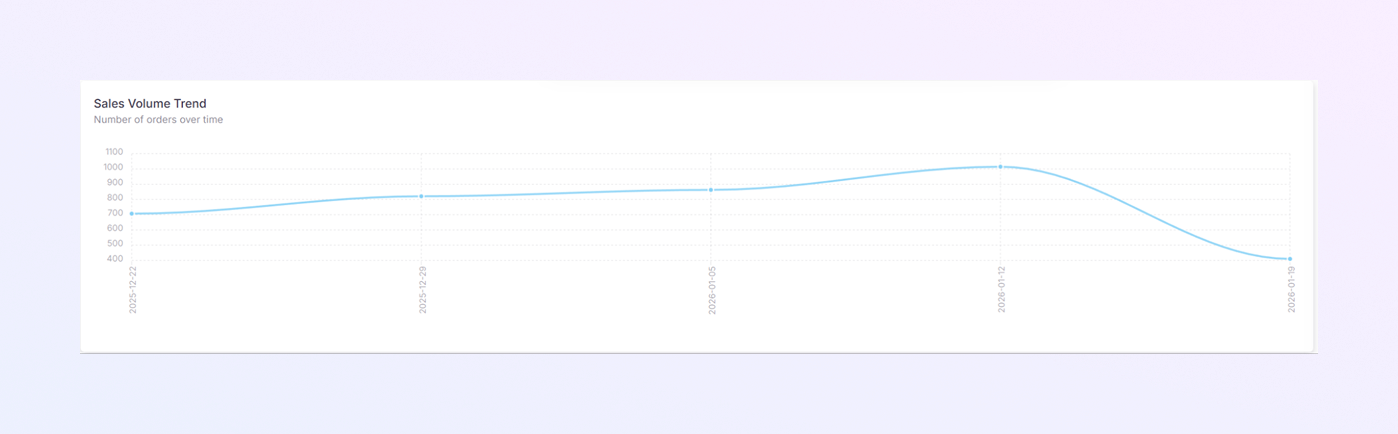
Verkaufsvolumentrend
Trenddiagramm zum Verkaufsvolumen
-
Ein Liniendiagramm, das die Anzahl der Bestellungen im Zeitverlauf zeigt.
-
X-Achse: Daten
-
Y-Achse: Anzahl der Bestellungen
So verwenden Sie es
-
Verfolgen Sie das Wachstum oder den Rückgang des Auftragsvolumens.
-
Identifizieren Sie umsatzstarke Zeiten.
-
Vergleichen Sie Auftragstrends mit Umsatztrends.
Registerkarte „Finanzen“
Es hilft Ihnen, Ihre finanzielle Leistung im Detail zu verstehen. Es zeigt die Umsatzstruktur, Rückerstattungen, Provisionen und Gewinnspannen an, sodass Sie klar erkennen können, woher Ihr Geld kommt und wohin es fließt.
Die Registerkarte „Finanzen“ ist in vier Hauptabschnitte unterteilt:
-
Umsatzaufschlüsselung
-
Rückerstattungsanalyse
-
Provisionsvergleich
-
Margentrends
Jeder Abschnitt gibt Ihnen Einblick in einen anderen Teil Ihrer finanziellen Leistung.
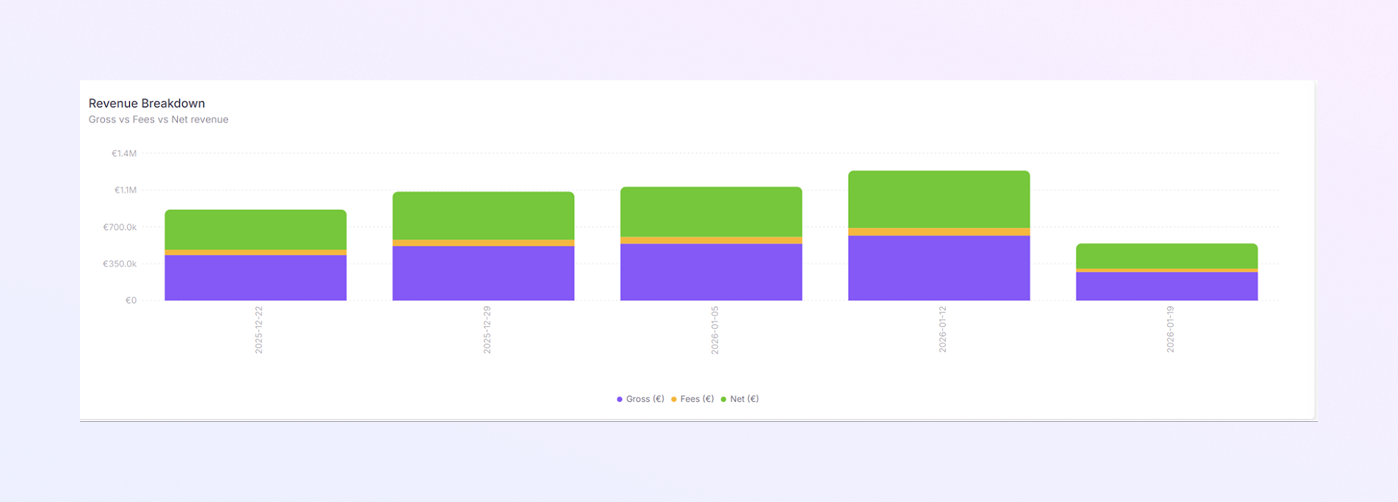
Umsatzaufschlüsselung
-
Dieses Balkendiagramm erläutert, wie Ihr Umsatz aufgeteilt wird in:
-
Bruttoumsatz: Gesamtumsatz vor etwaigen Abzügen
-
Gebühren: Marktplatz- oder Plattformgebühren
-
Nettoumsatz: Umsatz nach Abzug der Gebühren
-
-
Jeder Balken stellt einen Zeitraum dar (Tag, Woche oder Monat)
-
Jede Farbe stellt einen Umsatztyp dar:
-
Eine Farbe für Brutto
-
Eine Farbe für Gebühren
-
Eine Farbe für Netz
-
-
Höhere Balken bedeuten höhere Einnahmen.
So verwenden Sie es
-
Verstehen Sie, wie viel Sie nach Abzug der Gebühren tatsächlich verdienen.
-
Vergleichen Sie die Umsatzstruktur im Zeitverlauf.
-
Identifizieren Sie Zeiträume mit höheren Gebühren oder niedrigeren Nettoeinnahmen.
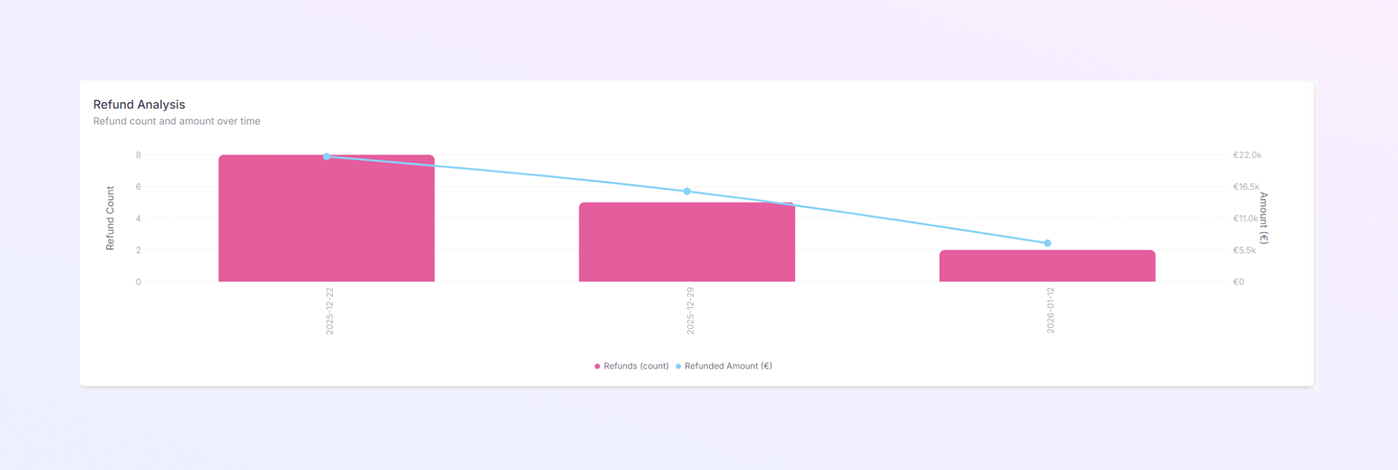
Rückerstattungsanalyse
-
Dieser Abschnitt verfolgt Rückerstattungen im Laufe der Zeit und umfasst Folgendes:
-
Rückerstattungsanzahl: Anzahl der rückerstatteten Bestellungen
-
Rückerstattungsbetrag (€): Gesamtwert des zurückerstatteten Geldes
-
-
Balkendiagramm für die Anzahl der Rückerstattungen und Liniendiagramm für den erstatteten Betrag.
-
Balken zeigen, wie viele Rückerstattungen in jedem Zeitraum erfolgt sind.
-
Die Zeile zeigt den gesamten zurückerstatteten Betrag in Euro.
So verwenden Sie es
-
Erkennen Sie Spitzen bei Rückerstattungen.
-
Überwachen Sie, wie sich Rückerstattungen auf den Umsatz auswirken.
-
Untersuchen Sie Zeiträume mit ungewöhnlich hohen Rückerstattungswerten.
Provisionsvergleich
-
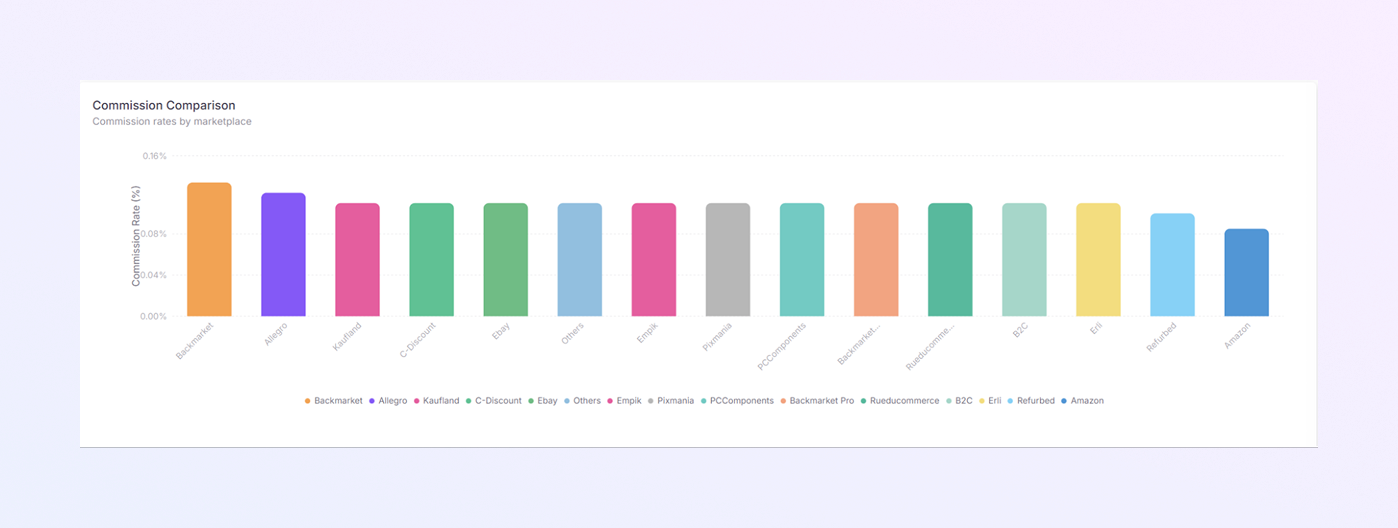
Dieses vertikale Balkendiagramm vergleicht die Provisionssätze auf verschiedenen Marktplätzen.
-
Jede Leiste repräsentiert einen Marktplatz.
-
Höhere Balken bedeuten höhere Provisionssätze.
-
Unterschiedliche Farben repräsentieren unterschiedliche Marktplätze.
So verwenden Sie es
-
Verstehen Sie, welche Marktplätze höhere Provisionen verlangen.
-
Vergleichen Sie die Kosteneffizienz zwischen Vertriebskanälen.
-
Verwenden Sie diese Daten bei der Preis- oder Marktplatzstrategieplanung.
Margentrends
-
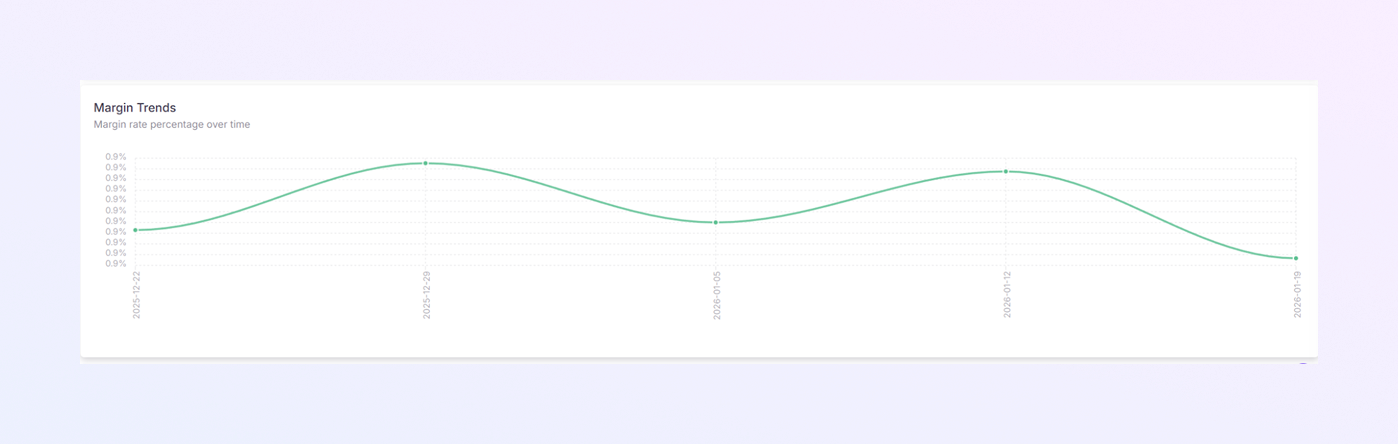
Dieses Liniendiagramm zeigt Ihren Gewinnspannenprozentsatz im Zeitverlauf an.
-
X-Achse: Zeitraum
-
Y-Achse: Marge-Prozentsatz (%)
-
-
Eine Aufwärtslinie bedeutet eine Verbesserung der Margen.
-
Eine Abwärtslinie bedeutet sinkende Rentabilität.
So verwenden Sie es
-
Verfolgen Sie langfristige Rentabilitätstrends.
-
Identifizieren Sie Perioden mit starken oder schwachen Margen.
-
Verknüpfen Sie Margenänderungen mit Rückerstattungen, Gebühren oder Provisionsänderungen.
Registerkarte „Geografisch“
Diese Registerkarte hilft Ihnen zu verstehen, woher Ihre Verkäufe kommen. Es zeigt Umsatz und Bestellungen nach Land und Stadt an, sodass Sie sehen können, welche Regionen am besten abschneiden. Diese Registerkarte ist sehr nützlich für die Planung regionaler Vertriebsstrategien, Logistik und Marktexpansion.
Die Registerkarte „Geografisch“ ist in drei Hauptabschnitte unterteilt:
-
Geografische Verteilung (oberer Abschnitt)
-
Top-Länder und Top-Städte (Mittelteil)
-
Länderspezifische KPI-Tabelle (unterer Abschnitt)
Jeder Abschnitt bietet Ihnen klare Einblicke in die Verkaufsleistung nach Standort.
Geografische Verteilung
-
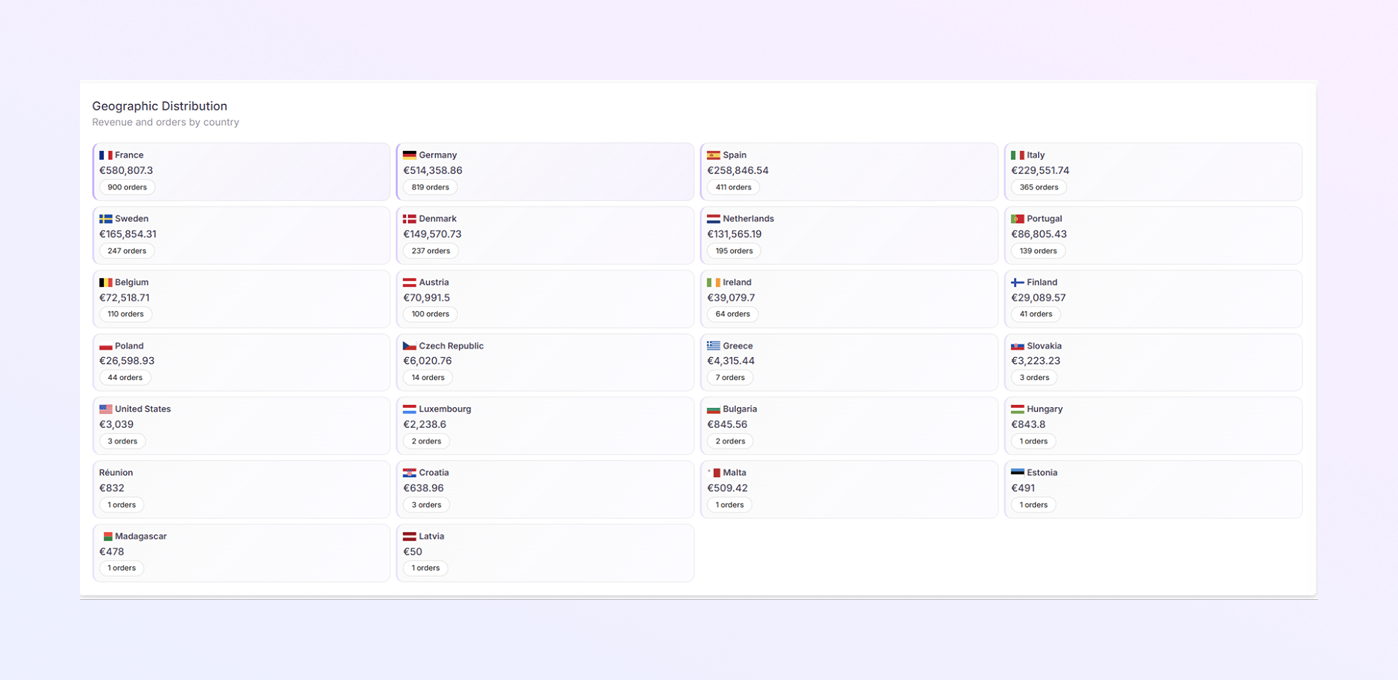
In diesem Abschnitt werden Umsatz und Bestellanzahl nach Land in einem Kartenlayout angezeigt.
-
Jede Karte repräsentiert ein Land.
-
Für jedes Land zeigt die Karte:
-
Ländername und Flagge
-
Gesamtumsatz (€), der in diesem Land generiert wurde
-
Anzahl der Bestellungen aus diesem Land
-
So verwenden Sie diesen Abschnitt
-
Identifizieren Sie schnell die Länder mit der besten Leistung
-
Umsatz zwischen Ländern vergleichen
-
Länder erkennen mit:
-
Hoher Umsatz, aber niedrige Bestellungen
-
Hohe Aufträge, aber geringere Einnahmen
-
Dies hilft Ihnen, den Kundenwert nach Region zu verstehen.
Top-Länder nach Leistung
-
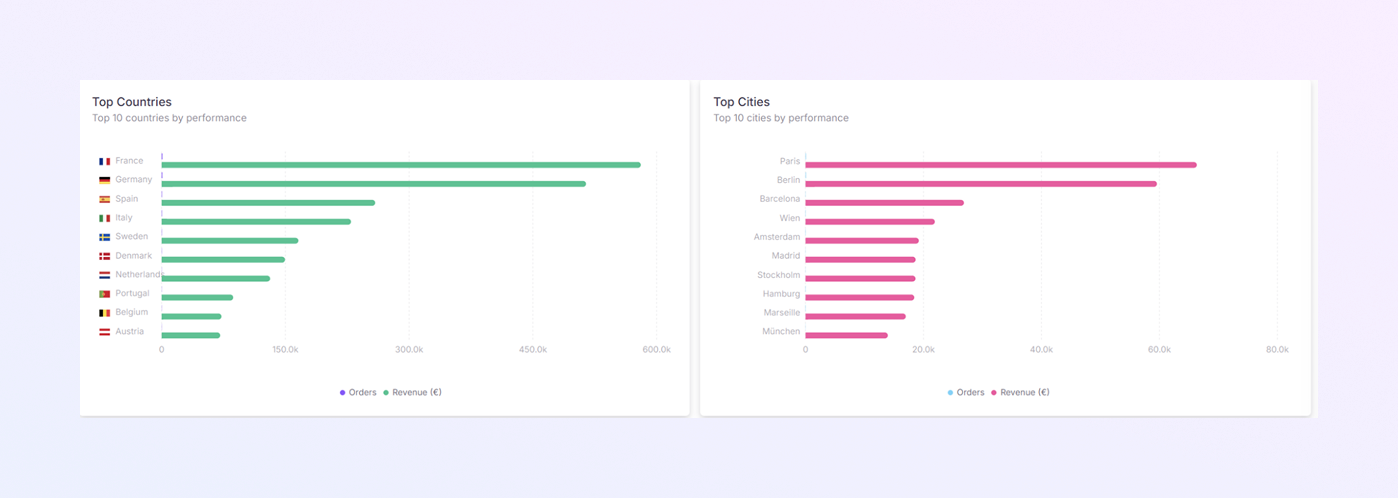
Ein horizontales Balkendiagramm, das die Top-Länder basierend auf der Leistung anzeigt.
-
Jeder Balken repräsentiert ein Land
-
Längere Balken = höhere Leistung
-
Länder werden von der höchsten zur niedrigsten geordnet
-
Daten nach Bestellungen und Umsatz angezeigt. Sie können beide Werte visuell vergleichen.
So verwenden Sie es
-
Identifizieren Sie Ihre stärksten Märkte
-
Vergleichen Sie nahegelegene oder ähnliche Länder
-
Entscheiden Sie, wohin:
-
Marketing steigern
-
Operationen erweitern
-
Bereitstellung oder Support verbessern
-
Top-Städte nach Leistung
-
Ein horizontales Balkendiagramm, das die umsatzstärksten Städte zeigt.
-
Jeder Balken repräsentiert eine Stadt
-
Längere Balken bedeuten eine höhere Verkaufsleistung
-
Städte werden von der höchsten zur niedrigsten geordnet
Warum das nützlich ist
-
Hilft bei der Identifizierung von Städten mit hoher Nachfrage
-
Nützlich für:
-
Lokale Werbeaktionen
-
Schnellere Lieferplanung
-
Stadtspezifische Verkaufskampagnen
-
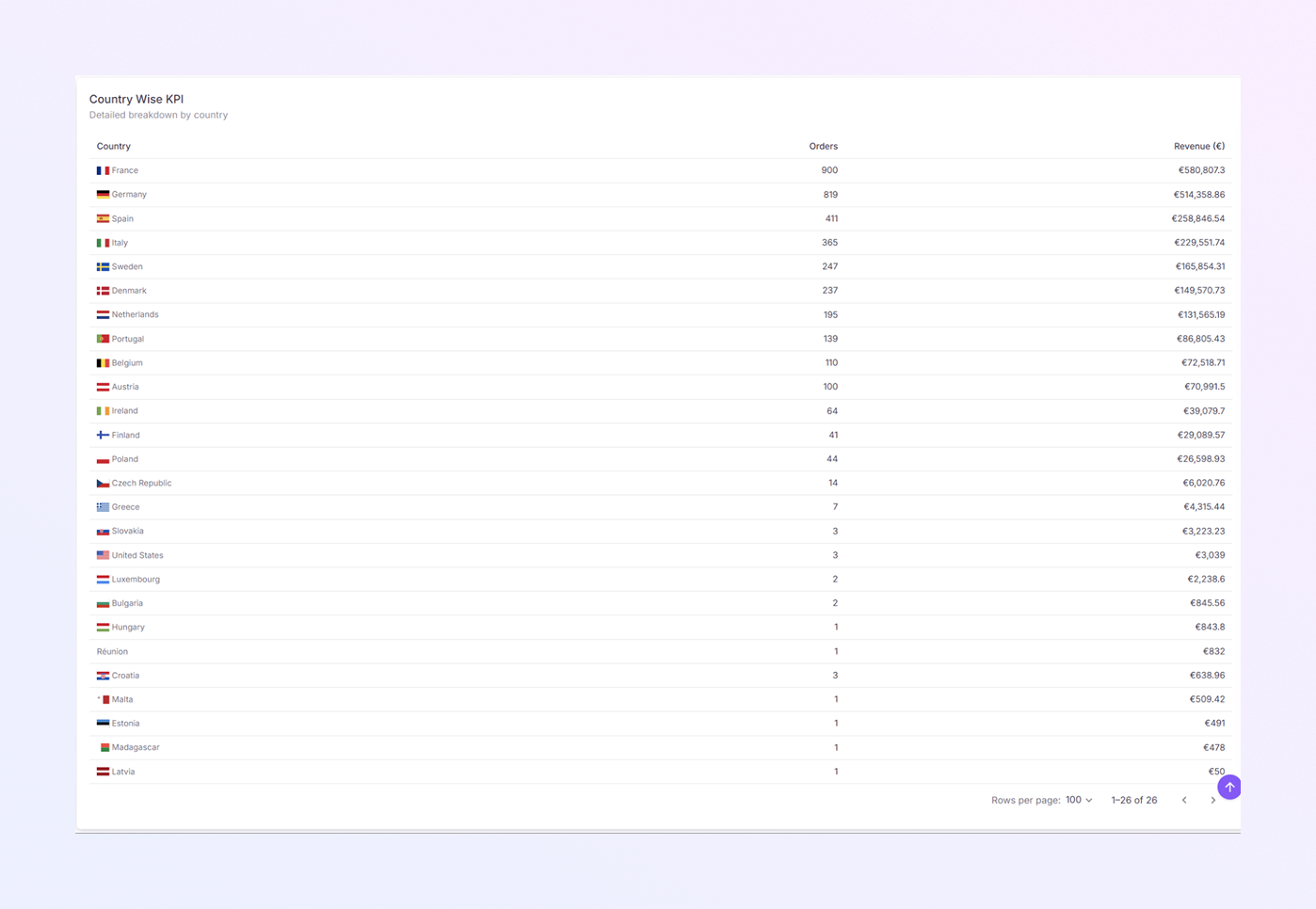
Länderbezogene KPI-Tabelle
-
Eine detaillierte Tabelle mit der Verkaufsleistung für jedes Land.
-
Für jedes Land zeigt die Tabelle:
-
Ländername
-
Anzahl der Bestellungen
-
Gesamtumsatz (€)
-
-
Länder werden normalerweise in absteigender Reihenfolge ihrer Leistung aufgelistet.
So verwenden Sie die Tabelle
-
Erhalten Sie genaue Zahlen (nicht nur Bilder)
Länder genauer vergleichen
Export- oder Referenzdaten für Berichte
Verfolgen Sie kleine oder aufstrebende Märkte
Registerkarte „Produkte“
Die Registerkarte „Produkte“ hilft Ihnen zu verstehen, welche Produkte und SKUs die beste Leistung erbringen. Es zeigt Top-Produkte nach Umsatz, Produktzustandsleistung und detaillierte Verkaufsdaten auf SKU-Ebene. Diese Registerkarte ist nützlich für die Bestandsplanung, Preisentscheidungen und die Produktstrategie.
Die Registerkarte „Produkte“ ist in vier Hauptabschnitte unterteilt:
-
Top-Produkte
-
Bedingungsverteilung
-
Bedingungsleistung
-
Top-SKUs-Tabelle
Jeder Abschnitt konzentriert sich auf eine andere Ebene der Produktanalyse.
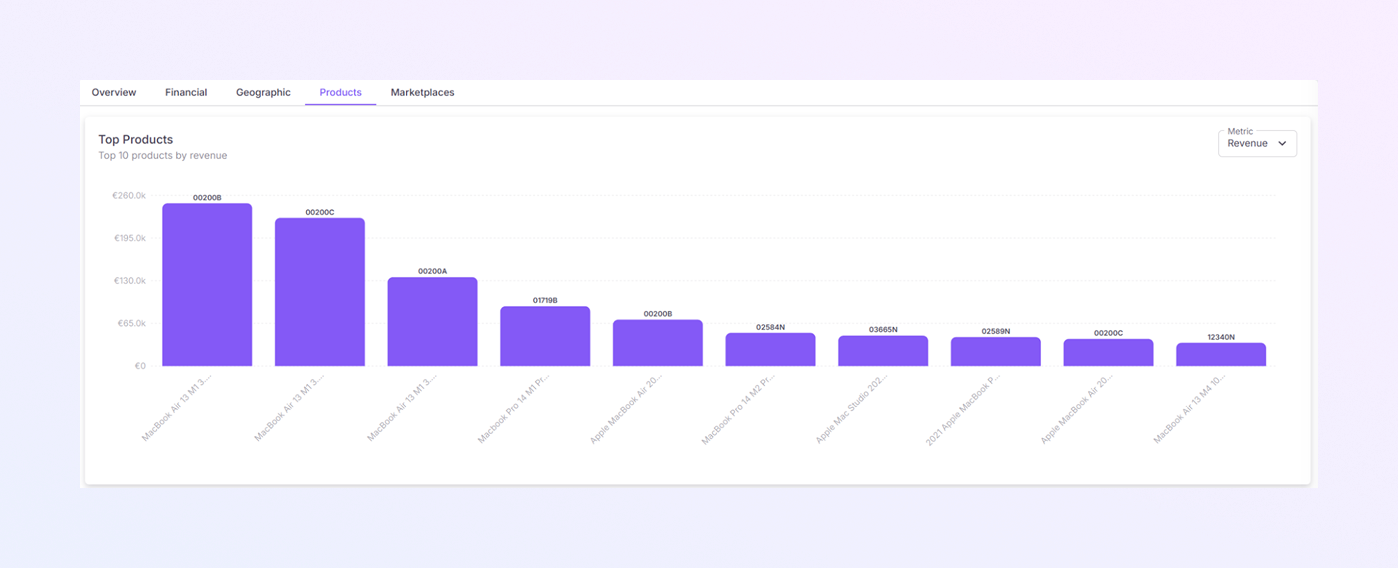
Top-Produkte
-
Dieses vertikale Balkendiagramm zeigt die zehn besten Produkte basierend auf der Leistung an.
-
Standardmäßig werden Produkte nach Umsatz geordnet. Sie können die Metrik jedoch über das Dropdown-Menü ändern und zwischen Umsatz, Bestellungen und Menge wählen.
-
Das Diagramm wird automatisch aktualisiert, wenn die Metrik geändert wird.
-
Jeder Balken repräsentiert ein Produkt.
-
Diagrammdetails:
-
X-Achse: Produktnamen (Beispiel: MacBook Air, MacBook Pro usw.)
-
Y-Achse: Umsatzbetrag (€)
-
Balkenhöhe: Höhere Balken bedeuten höheren Umsatz
-
So verwenden Sie es
-
Identifizieren Sie die meistverkauften Produkte
-
Vergleichen Sie die Produktleistung ganz einfach
-
Entscheiden Sie, welche Produkte Folgendes verdienen:
-
Mehr Lagerbestand
-
Bessere Preise
-
Mehr Werbung
-
Bedingungsverteilung
-
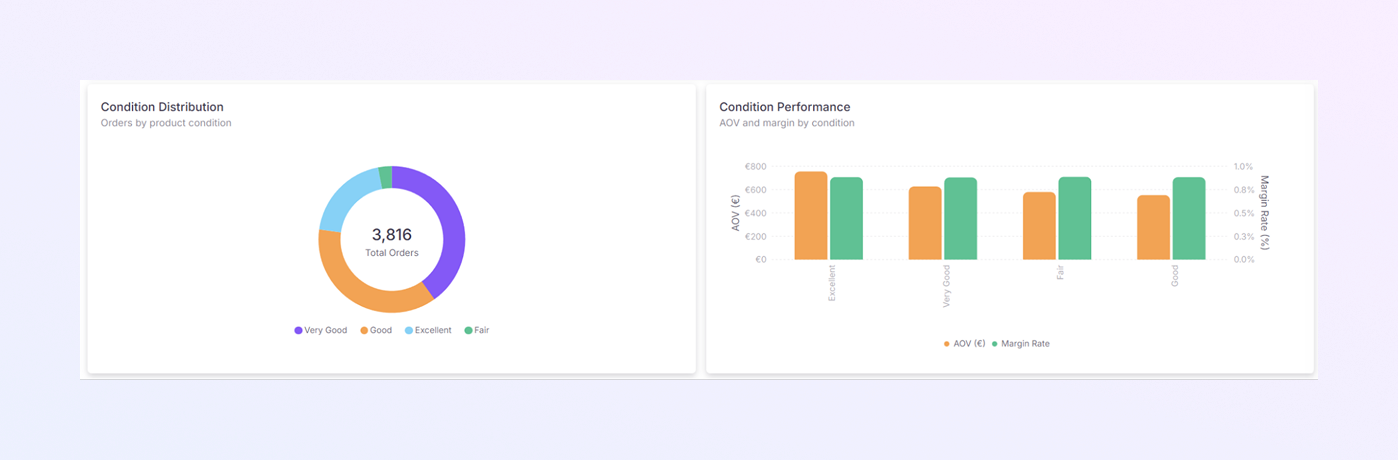
Ein Donut-Diagramm, das anzeigt, wie Bestellungen nach Produktzustand verteilt sind.
-
Angezeigte Bedingungen Beispiele können sein:
-
Ausgezeichnet
-
Sehr gut
-
Gut
-
Ausreichend
-
-
Jede Farbe stellt einen Produktzustand dar.
-
In der Mitte des Diagramms wird die Gesamtzahl der Bestellungen angezeigt.
So verwenden Sie es
-
Verstehen Sie, welche Produktbedingungen sich am meisten verkaufen.
-
Überprüfen Sie die Kundenpräferenz hinsichtlich der Zustandsqualität.
-
Passen Sie die Beschaffungsstrategie an die Nachfrage an.
Bedingungsleistung
-
Dieses Doppelbalkendiagramm vergleicht den durchschnittlichen Bestellwert (AOV) und die Margenrate (%) nach Produktzustand.
-
Zwei Balken pro Bedingung:
-
AOV (€): Durchschnittswert pro Bestellung
-
Margin Rate (%): Gewinnspanne für diese Bedingung
-
-
Höhere Balken bedeuten höhere Werte.
So verwenden Sie es
-
Identifizieren Sie, welche Bedingungen Folgendes mit sich bringen:
-
Höherer Bestellwert
-
Bessere Gewinnspannen
-
-
Entscheiden Sie, ob:
-
Konzentrieren Sie sich auf Premium-Konditionen
-
Optimieren Sie die Margen zu niedrigeren Konditionen
-
Top-SKUs-Tabelle
-
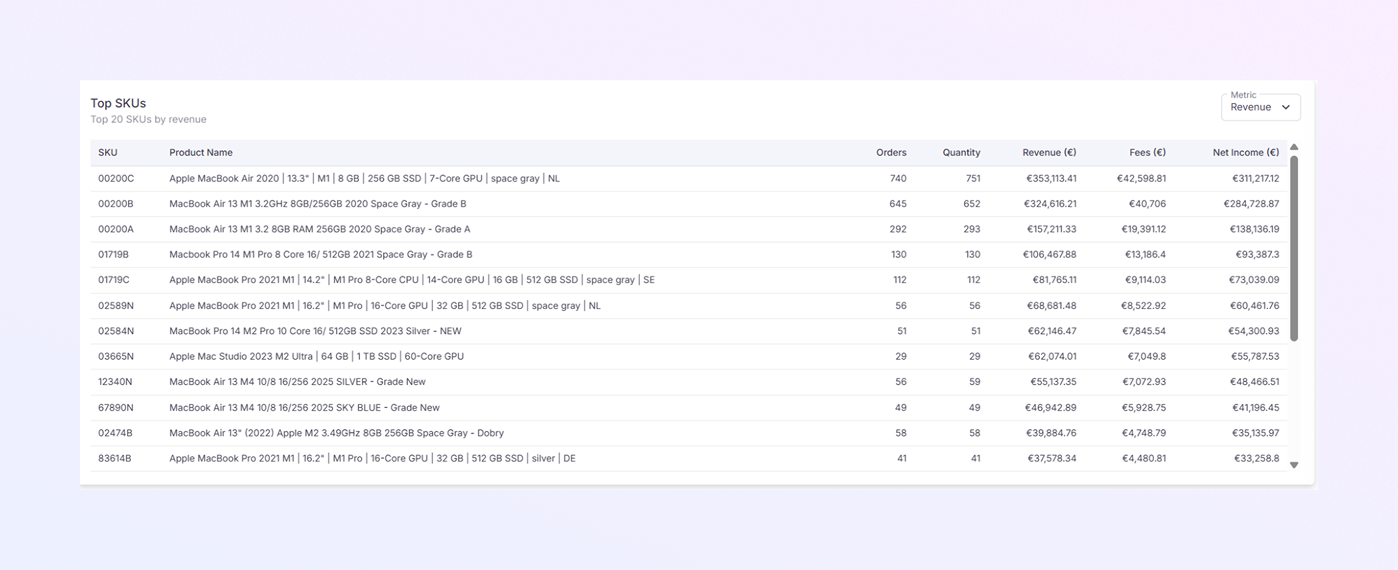
Eine detaillierte Tabelle mit den Top-SKUs basierend auf der Leistung.
-
Standardmäßig werden SKUs nach Umsatz geordnet.
-
Jede Zeile stellt eine SKU mit den folgenden Details dar:
-
SKU: Eindeutige Produktkennung
-
Produktname: Vollständige Produktbeschreibung
-
Bestellungen: Anzahl der Bestellungen für die SKU
-
Menge: Verkaufte Einheiten
-
Umsatz (€): Gesamtverkaufswert
-
Gebühren (€): Marktplatz- oder Plattformgebühren
-
Nettoeinkommen (€): Umsatz nach Gebühren
-
So verwenden Sie die Tabelle
-
Verfolgen Sie die genaue Leistung jeder SKU
-
Identifizieren:
-
SKUs mit hohem Volumen
-
SKUs mit hoher Marge
-
-
Unterstützen Sie Entscheidungen zur Bestandsauffüllung
-
Erkennen Sie leistungsschwache Produkte
Registerkarte „Marktplätze“
Auf dieser Registerkarte können Sie die Leistung jedes Vertriebsmarktplatzes vergleichen. Es zeigt Umsatz, Bestellwert, Trends und wichtige Kennzahlen für jeden angeschlossenen Marktplatz. Auf dieser Registerkarte können Sie entscheiden, auf welche Marktplätze Sie sich konzentrieren, welche Investitionen Sie optimieren oder welche Investitionen Sie reduzieren möchten.
Die Registerkarte „Marktplätze“ ist in vier Hauptabschnitte unterteilt:
-
Metrikvergleich
-
Umsatzbeteiligung
-
Multi-Marketplace-Trend
-
Marktplatz-KPIs-Tabelle
Jeder Abschnitt hilft Ihnen, die Marktleistung aus einem anderen Blickwinkel zu analysieren.
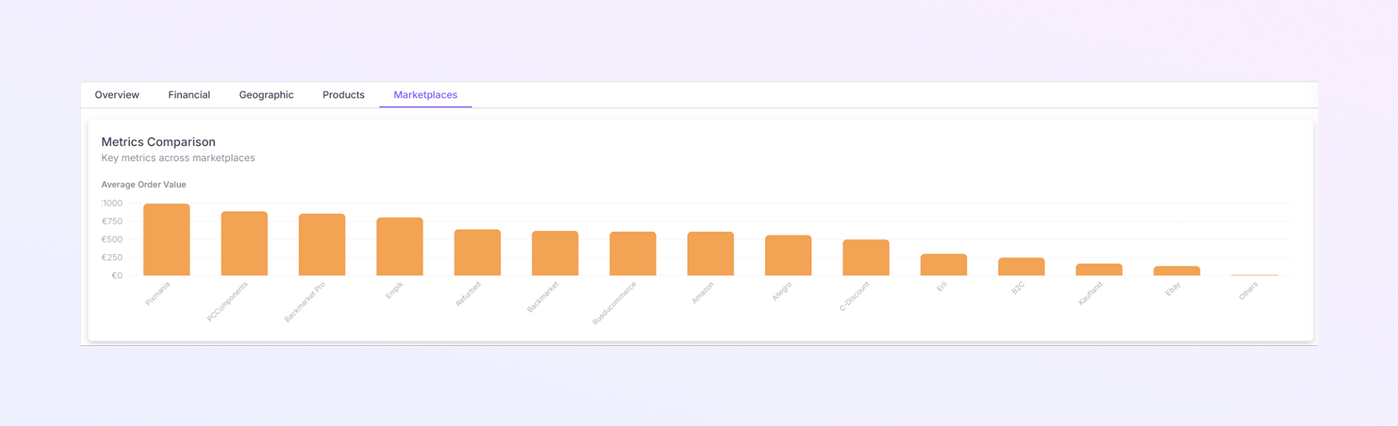
Metrikvergleich
-
Dieses vertikale Balkendiagramm vergleicht wichtige Leistungskennzahlen auf verschiedenen Marktplätzen.
-
Standardmäßig wird der durchschnittliche Bestellwert (AOV) für jeden Marktplatz angezeigt.
-
Jede Leiste repräsentiert einen Marktplatz
-
X-Achse: Marktplatznamen (Beispiel: Backmarket, Amazon, Refurbed usw.)
-
Y-Achse: Metrikwert (z. B. AOV in €)
-
-
Höhere Balken bedeuten eine bessere Leistung für diesen Messwert
So verwenden Sie es
-
Marktplätze auf einen Blick vergleichen
-
Marktplätze identifizieren mit:
-
Höherer Bestellwert
-
Geringere Kundenausgaben
-
-
Nutzen Sie diese Erkenntnisse für die Preis- und Werbeplanung
Umsatzbeteiligung
-
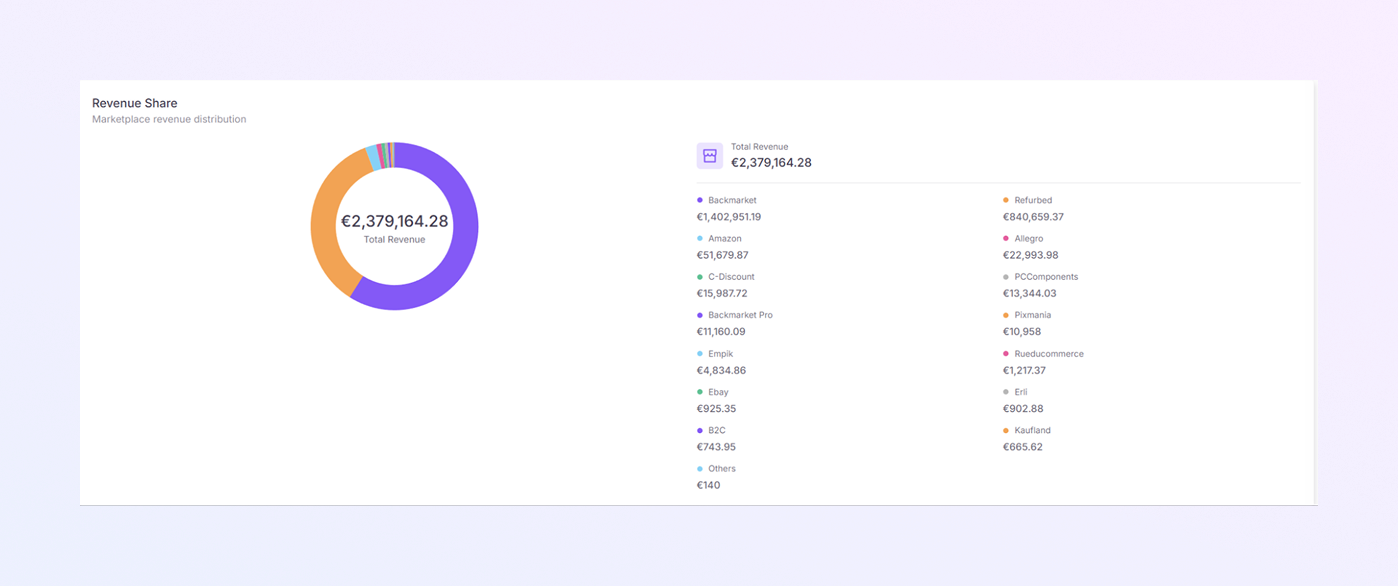
Dieses Donut-Diagramm zeigt, wie sich der Gesamtumsatz auf die Marktplätze verteilt.
-
Jede Farbe repräsentiert einen Marktplatz
-
In der Mitte des Diagramms wird der Gesamtumsatz (€) für den ausgewählten Zeitraum angezeigt.
-
Für jeden Marktplatz können Sie den Marktplatznamen und den Umsatzbetrag (€) sehen.
So verwenden Sie es
-
Identifizieren Sie die umsatzstärksten Marktplätze
-
Sehen Sie, welche Plattformen weniger zum Gesamtumsatz beitragen
-
Vertriebsbemühungen auf allen Marktplätzen ausbalancieren
Multi-Marktplatz-Trend
-
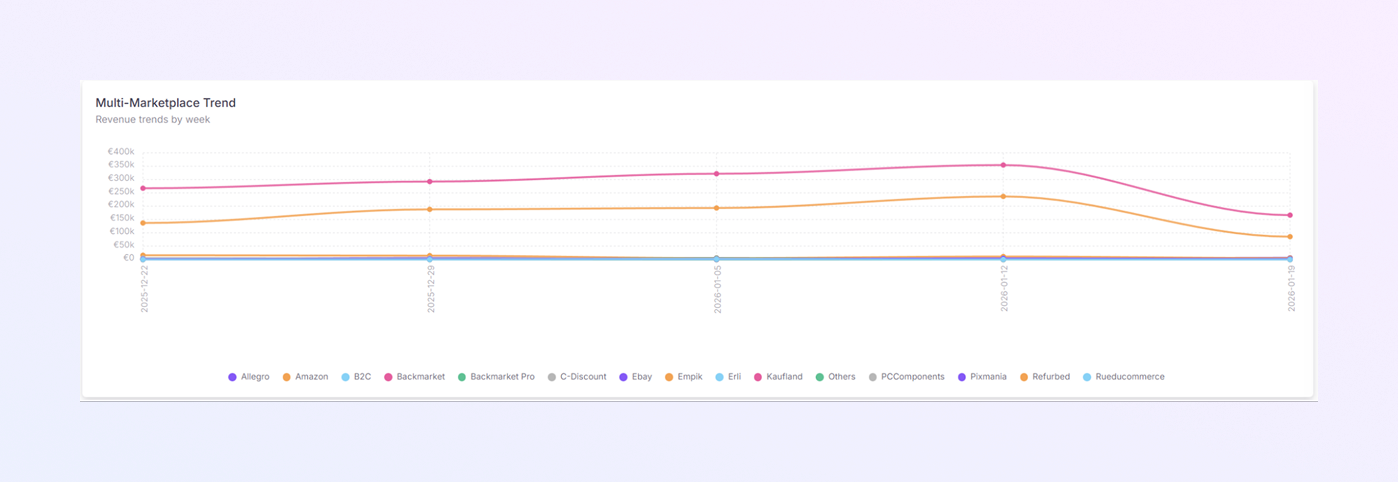
Ein mehrzeiliges Diagramm, das Umsatztrends im Zeitverlauf für mehrere Marktplätze verfolgt.
-
Jede Zeile stellt einen Marktplatz dar.
-
X-Achse: Zeit (Tag, Woche oder Monat)
-
Y-Achse: Umsatz (€)
-
-
Steigende Linien bedeuten Wachstum und fallende Linien bedeuten Rückgang.
-
Jede Farbe entspricht einem Marktplatz.
-
Sie können den Trend jedes Marktplatzes visuell verfolgen.
So verwenden Sie es
-
Verfolgen Sie Leistungsänderungen im Laufe der Zeit
-
Wachstumsraten zwischen Marktplätzen vergleichen
-
Spot:
-
Beständige Leistung
-
Plötzliche Abfälle oder Spitzen
-
Marktplatz-KPIs-Tabelle
-
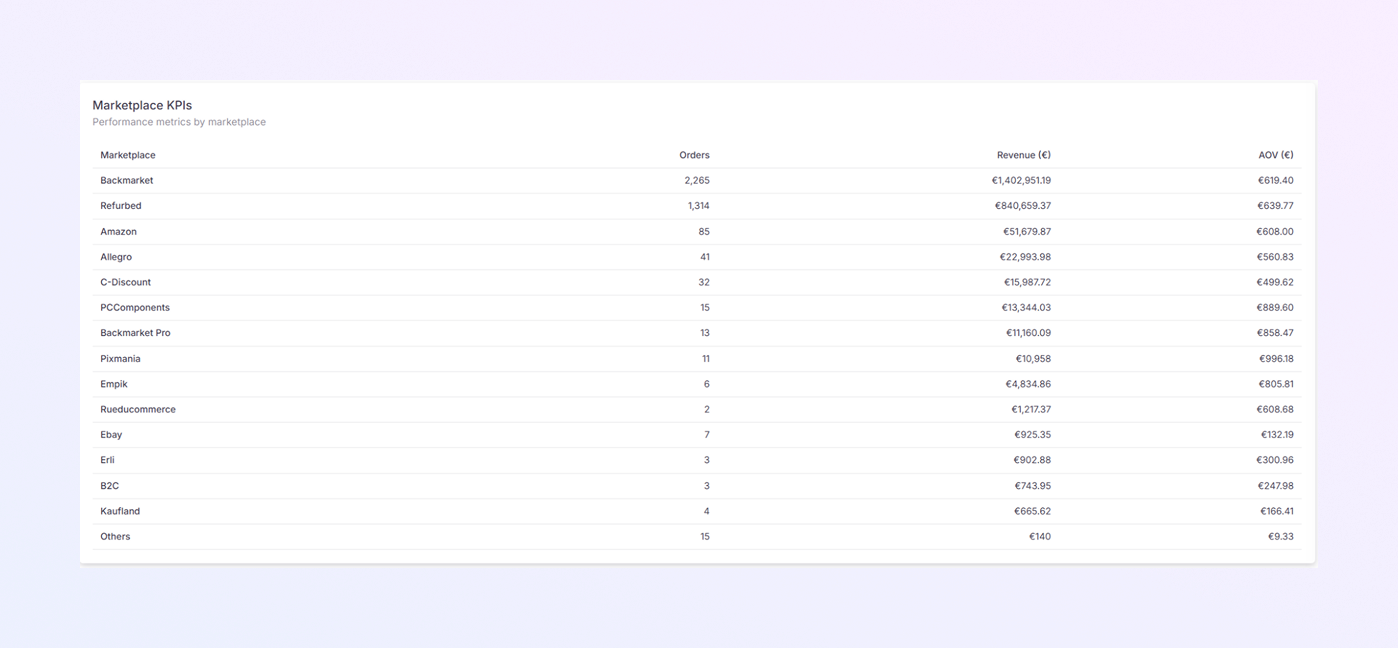
Eine detaillierte Tabelle mit Key Performance Indicators (KPIs) für jeden Marktplatz.
-
Jede Zeile stellt einen Marktplatz dar und zeigt:
-
Marktplatzname
-
Bestellungen: Gesamtzahl der Bestellungen
-
Umsatz (€): Gesamtverkaufswert
-
AOV (€): Durchschnittlicher Bestellwert
-
So verwenden Sie es
-
Erhalten Sie genaue Zahlen hinter den Diagrammen
-
Marktplätze im Detail vergleichen
-
Identifizieren:
-
Marktplätze mit hohem Volumen
-
Hochwertige Marktplätze
-
-
Unterstützen Sie strategische Entscheidungen mit Daten
Zusammenfassung
Das ExactFlow Sales Dashboard bietet Ihnen einen klaren, visuellen Überblick über:
-
Umsatz
-
Bestellungen
-
Marktleistung
-
Bestellstatus
-
Verkaufstrends im Zeitverlauf
Durch die regelmäßige Überprüfung dieses Dashboards können Sie bessere Entscheidungen treffen, die Verkaufsleistung verbessern und Ihre Marktplätze effektiver verwalten.