Benutzerhandbuch für die ExactFlow-Spezifikationsüberprüfungsseite
Mithilfe der Seite „Spezifikationsüberprüfung“ können Sie sicherstellen, dass Ihre Inventardetails mit denen übereinstimmen, die in den Marktplatzangeboten angezeigt werden. Wenn die Spezifikationen nicht übereinstimmen, sind die Kunden verwirrt, die Retouren steigen und Marktplätze kennzeichnen Ihre Angebote möglicherweise.
Diese Seite hilft Ihnen, Probleme schnell zu erkennen und einfach zu beheben.
So öffnen Sie die Spezifikationsüberprüfungsseite
Melden Sie sich bei Ihrem ExactFlow-Konto an
Klicken Sie in der linken Seitenleiste auf Vertriebsmitarbeiter
Spezifikationsüberprüfung auswählen
Sie sehen nun das Dashboard zur Spezifikationsüberprüfung.
Oberster Zusammenfassungsabschnitt
Oben auf der Seite sehen Sie eine kurze Zusammenfassung darüber, wie gesund Ihre Einträge sind.
-
Gesamtzahl der überprüften Artikel: Wie viele Produkte wurden überprüft?
-
Match Score (%): Zeigt an, wie gut Inventarspezifikationen und Angebotsspezifikationen insgesamt übereinstimmen. Höher ist besser.
-
Benötigt Aufmerksamkeit: Anzahl der Produkte mit Spezifikationsproblemen, die behoben werden müssen.
In diesem Abschnitt erhalten Sie einen schnellen „Gesundheitscheck“ Ihrer Daten.

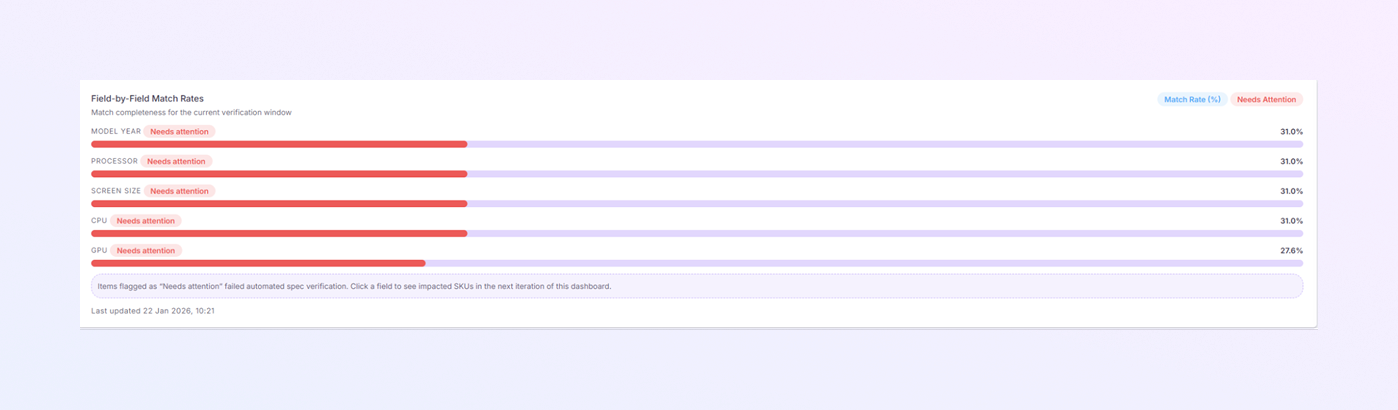
Abschnitt „Feld-für-Feld-Übereinstimmungsrate“
Unterhalb der Zusammenfassung sehen Sie Balken für jedes Spezifikationsfeld, wie zum Beispiel:
-
Modelljahr
-
Prozessor
-
Bildschirmgröße
-
Auflösung
-
CPU
-
GPU
-
Note
So lesen Sie das:
-
Grün: größtenteils richtig
-
Rot: viele Abweichungen
-
Prozentsätze zeigen an, wie oft Inventar und Auflistung übereinstimmen
Rote Balken zeigen Ihnen genau, wo etwas schief läuft, sodass Sie wissen, worauf Sie sich zuerst konzentrieren müssen.
Abschnitt „Benötigt Aufmerksamkeit“-Artikel
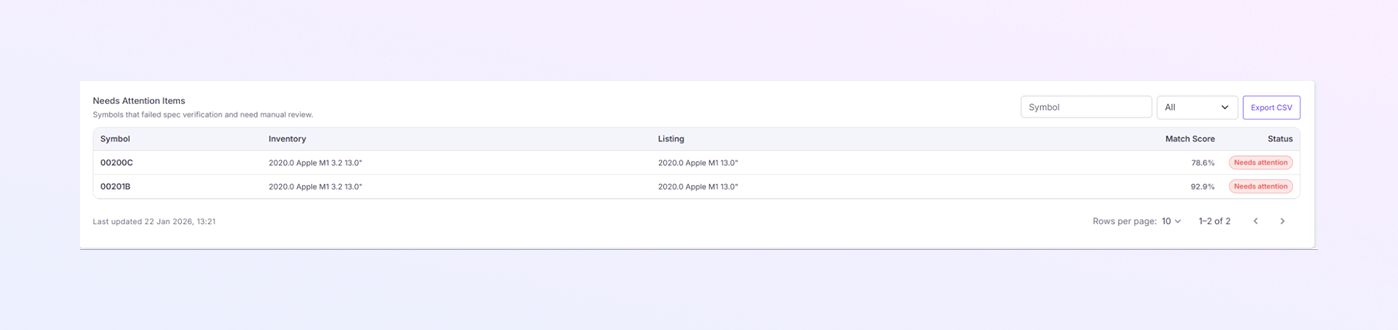
In diesem Abschnitt werden Produkte angezeigt, bei denen schwerwiegende Nichtübereinstimmungen der Spezifikationen vorliegen.
-
Symbol: Produkt-SKU
-
Inventar: Was ExactFlow sagt
-
Auflistung: Was der Marktplatz zeigt
-
Match Score: Wie nahe sie beieinander liegen
-
Status: Als Aufmerksamkeit erforderlich markiert
Diese Elemente sollten Ihre oberste Priorität sein.
Spezifikationsübereinstimmungsdetails
-
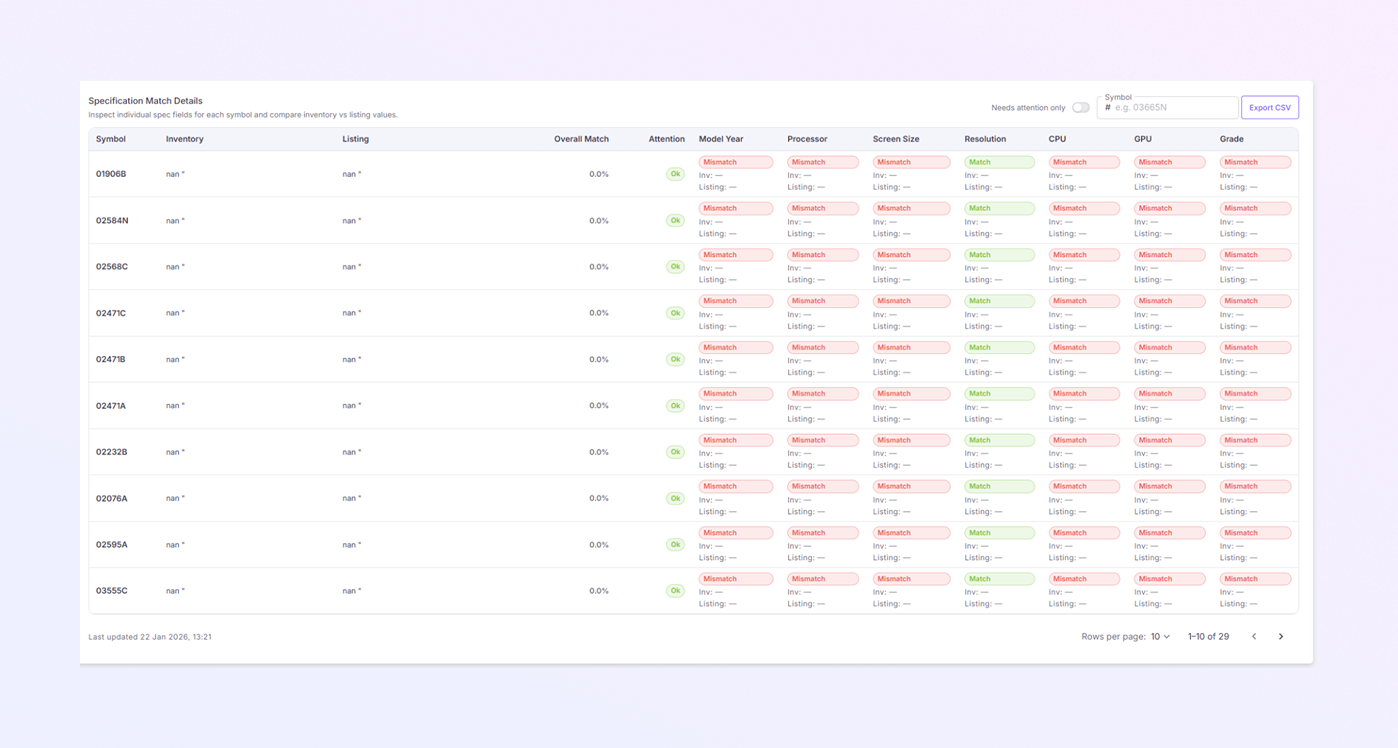
Dies ist der wichtigste Teil der Seite. Es vergleicht Lagerbestands- und Angebotsspezifikationen nebeneinander, sodass Sie genau sehen können, was falsch ist.
-
Symbol: Produkt-ID
-
Bestand: Interne Produktdaten
-
Eintrag: Marktplatzdaten
-
Gesamtübereinstimmung: Gesamtgenauigkeitsbewertung
-
Achtung: Zeigt an, ob Handlungsbedarf besteht
-
-
Spec-Felder, die Sie sehen werden:
-
Modelljahr
-
Prozessor
-
Bildschirmgröße
-
Auflösung
-
CPU
-
GPU
-
Note
-
-
Farbbedeutung:
-
Grün: Spezifikationen stimmen überein (alles gut)
-
Rot: Spezifikationen stimmen nicht überein (Reparatur erforderlich)
-
Leer/Fehlend: Daten fehlen
-
-
Sie können Fehler in Sekundenschnelle erkennen, ohne alles lesen zu müssen.
-
Um schneller zu arbeiten, können Sie nach Symbolen suchen, um ein Produkt schnell zu finden.
-
Auch nach Status filtern, um nur problematische Elemente anzuzeigen.
-
Exportieren Sie CSV, um Daten für Massenkorrekturen, Berichte und den Austausch mit anderen Teams herunterzuladen.
Kategorieverteilungsabschnitt
-
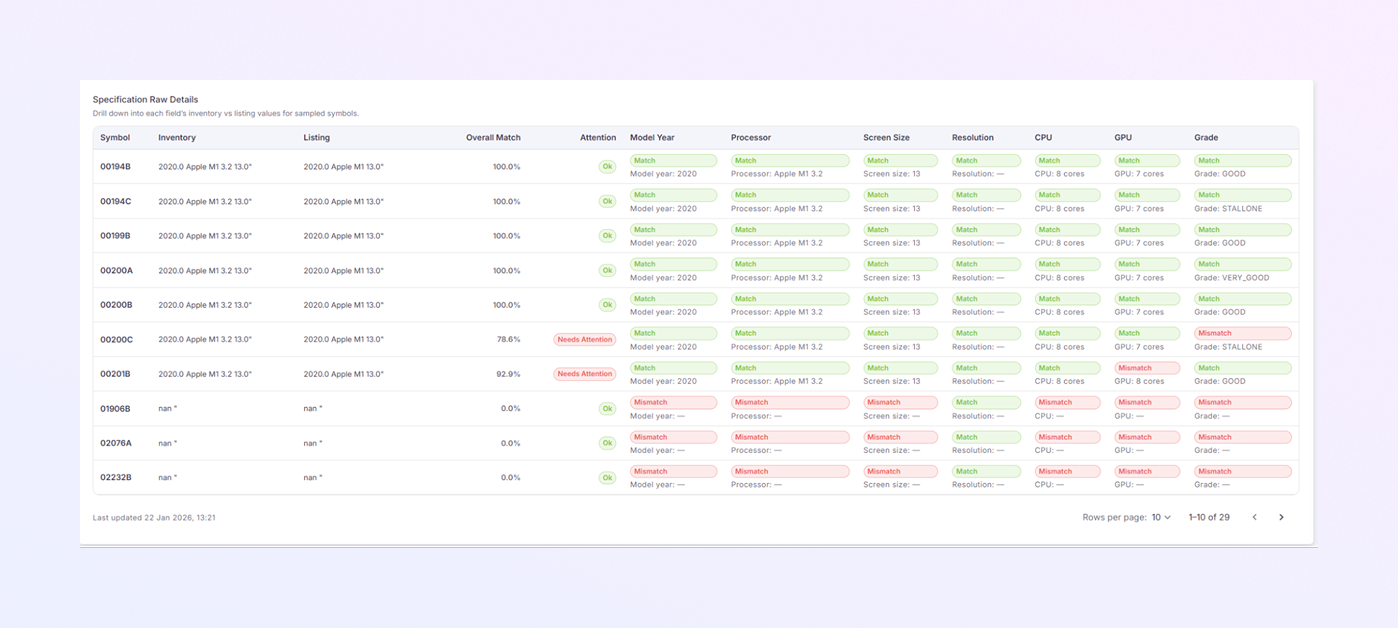
Im Abschnitt „Spezifikationsrohdetails“ werden die ursprünglichen, unverarbeiteten Daten angezeigt, die sowohl aus Ihrem Inventarsystem als auch aus dem Marktplatzeintrag stammen.
-
Dies ist nützlich, wenn Sie verstehen müssen, warum eine Spezifikation nicht übereinstimmt.
-
Manchmal sehen Spezifikationen ähnlich aus, stimmen aber dennoch nicht überein. Dies geschieht, weil:
-
Es werden verschiedene Benennungsstile verwendet
-
Zusätzliche Wörter werden hinzugefügt
-
Werte werden unterschiedlich formatiert
-
-
Specification Raw Details hilft Ihnen, die Daten genau so zu sehen, wie sie vorhanden sind, ohne dass eine Bereinigung oder Standardisierung erforderlich ist.
-
Für jedes Produkt sehen Sie:
-
Symbol: Die Produkt-SKU oder -ID.
-
Inventar (Roh): Die ursprünglichen Spezifikationswerte, die im Inventar gespeichert sind.
-
Listing (Roh): Die genauen Spezifikationswerte, die aus dem Marktplatz-Listing entnommen wurden.
-
Gesamtübereinstimmung %: Zeigt an, wie genau die Rohdaten übereinstimmen.
-
Spezifikationsfelder: Zum Beispiel:
-
Modelljahr
-
Prozessor
-
Bildschirmgröße
-
Auflösung
-
CPU
-
GPU
-
Note
-
-