Sparen Sie 30 % auf alle Jahrespläne von ExactFlow

06Tage09Stunden35Minuten42Sekunden
Jetzt sichern

Zeiterfassung App Mitarbeiter für Teams, die Arbeit planen und erfassen

Übernehmen Sie die Kontrolle über die Produktivität Ihres Teams mit einer Zeiterfassung App Mitarbeiter, die Projektmanagement, Aufgabenplanung und Zeiterfassung vereint. Weisen Sie Aufgaben zu, überwachen Sie den Fortschritt, erfassen Sie Arbeitsstunden und vergleichen Sie die geschätzte Zeit mit den tatsächlichen Ergebnissen – alles in einem Arbeitsbereich. Halten Sie Ihr Team mit TimerClick organisiert, verantwortungsbewusst und im Zeitplan.

Teil von ExactFlow: 8 Produkte, 6 KI-Agenten, über 790 Integrationen

$19/Monat Basispreis + $3.50 pro Benutzer

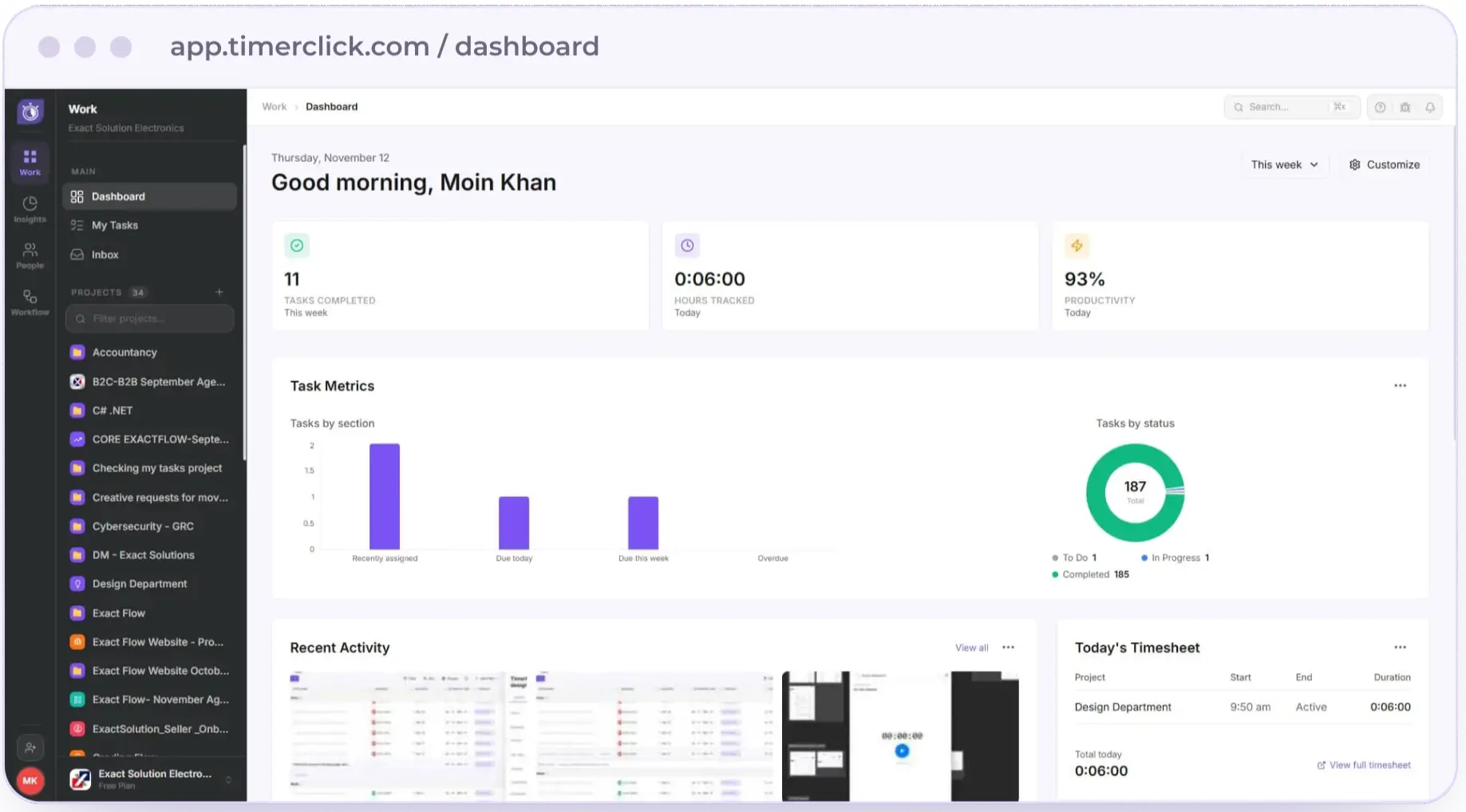
TimerClick-Dashboard mit den diese Woche erledigten Aufgaben, den heute erfassten Stunden, der Produktivität, Aufgabenkennzahlen und dem heutigen Stundenzettel
Timer läuftLive
00:10:59Design der TimerClick-Produktseite
Schätzung vs. Ist
Geschätzt8h 00m
Tatsächlich8h 03m

Was ist eine Zeiterfassung App Mitarbeiter?

Eine Zeiterfassung App Mitarbeiter zeichnet die Arbeitsstunden jeder Person auf und trägt sie in einen Stundenzettel Mitarbeiter ein. Eine Zeiterfassung Software Mitarbeiter, die auch Aufgaben verwaltet, ermöglicht es Managern, den geplanten und den tatsächlichen Aufwand nebeneinander zu sehen, ohne Daten aus einem separaten Timer abtippen zu müssen. Diese Lösung ersetzt Tabellenkalkulationen oder Zweit-Tools, die Teams sonst zum Abgleich nutzen.

Teams spüren die Lücke, wenn ihr Planungstool und ihr Zeiterfasser in einem arbeitsreichen Monat auseinanderdriften. Timer werden vergessen, Einträge verlieren ihre Projektzuordnung und niemand kann sagen, ob eine Aufgabe zwei oder acht Stunden gedauert hat. Ein kombiniertes Tool verknüpft jede erfasste Minute mit einer Aufgabe, einem Projekt und einer Person, wodurch die Zahlen nutzbar bleiben.

FunktionProjektmanagement-SeiteZeiterfassungs-Seite
PlanungProjekte, Aufgaben, Unteraufgaben, FristenGeschätzte Stunden pro Aufgabe
VerantwortlichkeitZuständige Personen, Prioritäten, AbhängigkeitenErfasste Stunden pro Person
FortschrittStatus, Boards, ZeitleistenTatsächliche Stunden im Vergleich zu Schätzungen
BerichterstattungDashboardsStundenzettel, Tages- und Wochensummen

Warum haben Teams Schwierigkeiten mit der manuellen Mitarbeiter Zeiterfassung?

Separate Tools erzwingen doppelte Eingaben – und doppelte Eingaben sind das Erste, was Mitarbeiter auslassen, wenn viel Arbeit anfällt. Teams tippen jeden Abend Stunden in das Aufgabentool ab, vergessen, Timer zu starten, und erfassen ungenaue Einträge, die später niemand einem Projekt zuordnen kann. Die Kosten zeigen sich auf drei Arten, und jede davon ist mit konkreten Zahlen belegt:

Konzentrationsverluste

Eine Studie der Harvard Business Review aus dem Jahr 2022 mit 137 Nutzern in drei Fortune-500-Unternehmen ergab fast 1.200 App-Wechsel pro Tag. Arbeitnehmer verbrachten fast vier Stunden pro Woche damit, sich neu zu fokussieren.

Eigentliche Arbeit wird verdrängt

Eine Asana-Umfrage aus dem Jahr 2022 unter 10.624 Wissensarbeitern ergab, dass 58 % des Tages auf Arbeitskoordination entfallen – auch „Arbeit rund um die Arbeit“ genannt.

Stundenzettel stehen im Weg

Eine Adobe-Studie aus dem Jahr 2021 zeigte, dass 56 % der Mitarbeiter in Großunternehmen und 65 % der Führungskräfte in Kleinunternehmen sagen, dass Formulare, Stundenzettel und Spesenabrechnungen die Arbeit behindern.

TimerClick-Dashboard mit Aufgaben, Stunden und dem heutigen Stundenzettel in einem Arbeitsbereich

Die Lösung

Ein kombinierter Arbeitsbereich verknüpft Status und Stunden direkt mit derselben Aufgabe, sodass Manager weniger Updates hinterherlaufen müssen. TimerClick bündelt Aufgaben, Timer und Stundenzettel Mitarbeiter in einem einzigen Arbeitsbereich, sodass niemand Stunden zwischen Tools abtippen muss. Mitarbeiter sehen ihre eigenen Aktivitätsdaten und Manager vergleichen Schätzungen mit den tatsächlichen Stunden für jede Aufgabe. Eine Zeiterfassung App Mitarbeiter beendet die doppelte Dateneingabe, indem Stunden genau dort erfasst werden, wo die Arbeit stattfindet.

Was können Sie mit der Zeiterfassung App Mitarbeiter von TimerClick erreichen?

TimerClick gliedert den gesamten Arbeitsbereich in vier Sektionen: Arbeit (Work), Einblicke (Insights), Personen (People) und Workflow. „Arbeit“ enthält Aufgaben, „Einblicke“ umfasst Zeit- und Aktivitätsdaten, „Personen“ verwaltet das Team und „Workflow“ beinhaltet Ihre Projekteinrichtung. Die folgenden Abschnitte stellen jeden Bereich vor, damit Sie sehen, wo die Planung endet und die Zeiterfassung beginnt. Zusammen machen sie TimerClick zu einer Zeiterfassung App Mitarbeiter, die auch die Planung übernimmt.

Arbeit

Projektplanung und Team-Aufgabenmanagement

Unter „Arbeit“ beginnt jedes Projekt, da Teams hier Projektplanung und Aufgabenmanagement an einem Ort erledigen. Jede Person öffnet ein persönliches Dashboard mit den in dieser Woche erledigten Aufgaben, den heute erfassten Stunden und einem Produktivitätsprozentsatz, der wie im Capture Center aus der durchschnittlichen Aktivität berechnet wird.

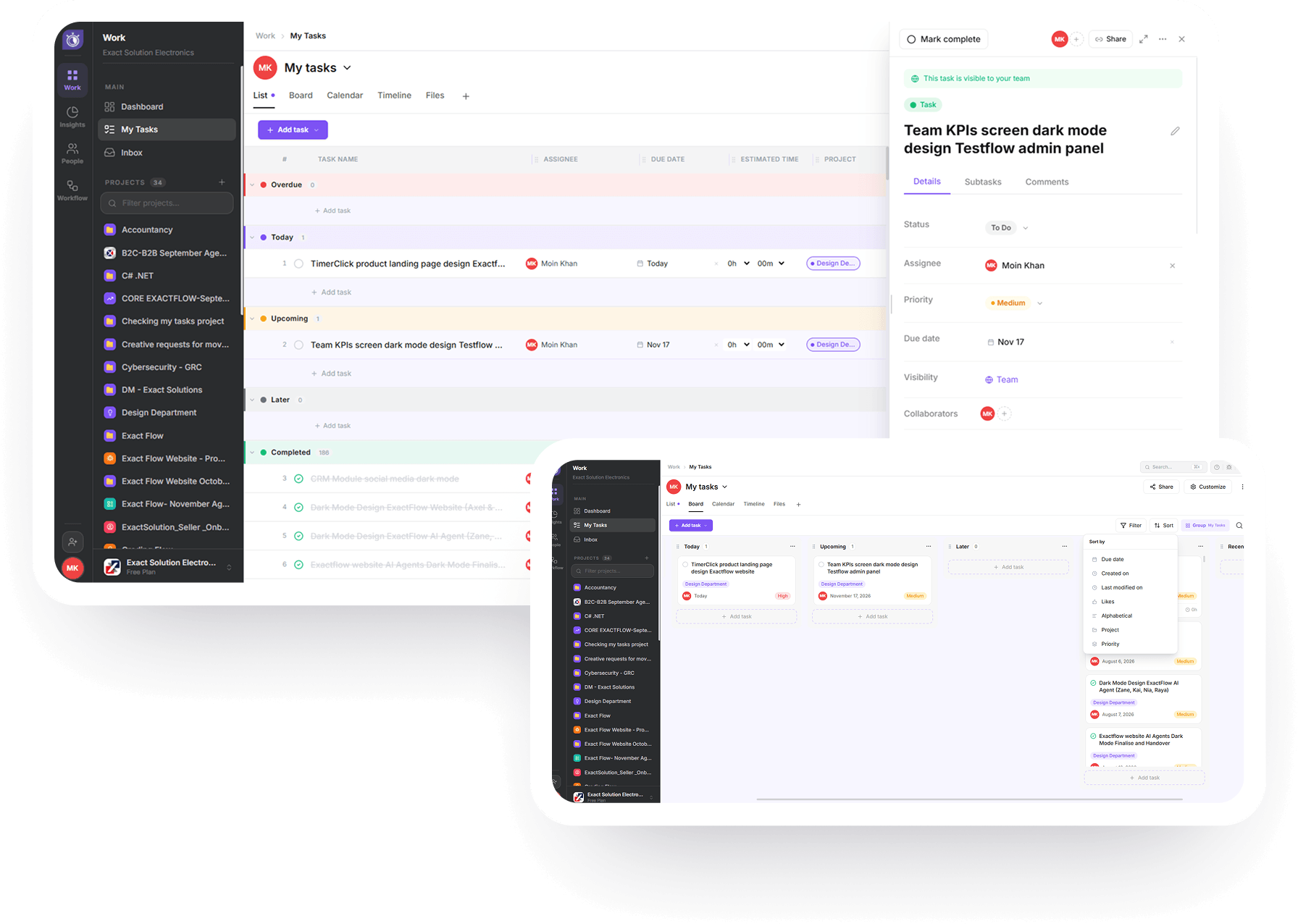
Eine persönliche Liste aller zugewiesenen Aufgaben, darstellbar als Liste, Board, Kalender, Zeitleiste oder Dateien.

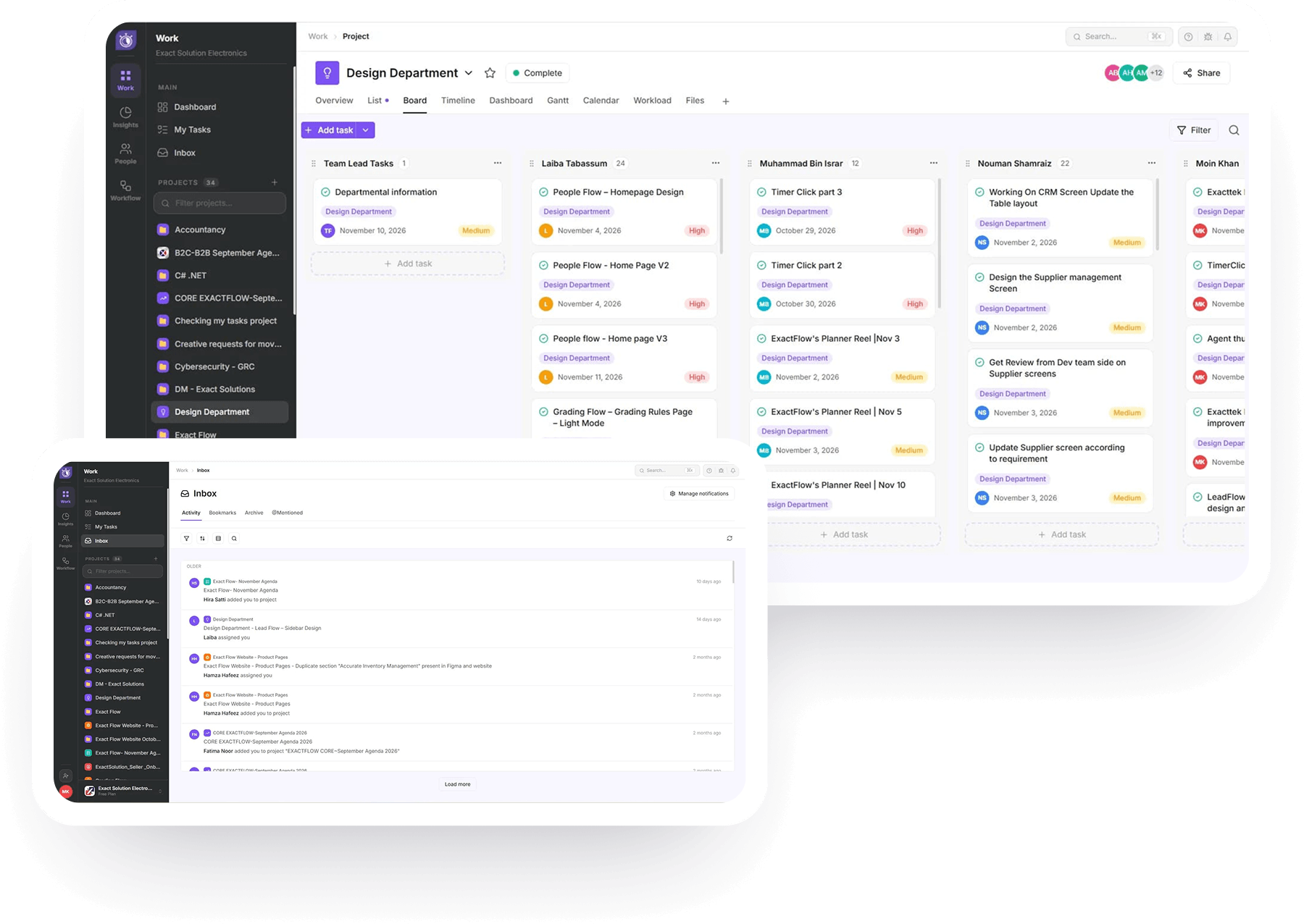
Übersicht, Liste, Board, Zeitleiste, Dashboard und Dateien – inklusive Filtern, Sortieren und Gruppieren.

Zuständige Personen, Fälligkeitsdaten, Prioritäten, Beschreibungen, Unteraufgaben, Kommentare, Anhänge, benutzerdefinierte Felder und Abhängigkeiten.

Zuweisungen, Erwähnungen und Projektaktivitäten in den Tabs Aktivität, Lesezeichen, Archiv und @Erwähnt.

TimerClick-Projektboard, gruppiert nach Teammitgliedern, neben dem Aktivitätsfeed im Posteingang
Wiederkehrende Aufgaben

Sich wiederholende Arbeit planen

Eine wiederkehrende Aufgabe erscheint nach dem von Ihnen gewählten Zeitplan automatisch neu, sodass niemand sie manuell neu erstellen muss. Klicken Sie in der Listenansicht auf das Fälligkeitsdatum der Aufgabe und wählen Sie im Dropdown-Menü „Wiederholen“ einen Zeitplan aus. Teams nutzen dies für tägliche Stand-ups, Wochenberichte und Regressionstests.

Täglich (inklusive Wochenende), Jeden Werktag (Mo.–Fr.), Wöchentlich, Monatlich und Benutzerdefiniert für Ihren eigenen Zeitplan.

Ein Schalter unter dem Dropdown-Menü, der standardmäßig deaktiviert ist. Wenn er aktiviert ist, erstellt TimerClick auch Aufgaben für verpasste Daten.

Klicken Sie erneut auf das Datum, um einen neuen Zeitplan zu wählen, oder klicken Sie unten rechts auf „Alle löschen“, um die Wiederholung zu entfernen.

Liste „Meine Aufgaben“ mit einer geöffneten Aufgabe und dem Dropdown-Menü „Wiederholen“ für eine wiederkehrende Aufgabe
Arbeitszeiterfassung

Geschätzte und tatsächliche Stunden vergleichen

TimerClick fungiert als Zeiterfassung Software Mitarbeiter, die Zeit direkt für Aufgaben und Projekte erfasst, sodass jede gebuchte Stunde einen klaren Kontext hat. Teams legen eine Zeitschätzung für eine Aufgabe fest, starten während der Arbeit einen Timer und vergleichen das Ergebnis mit der Schätzung. Mitarbeiter können Zeiten auch manuell nachtragen, falls sie vergessen haben, den Timer zu starten – so bleiben die Aufzeichnungen vollständig.

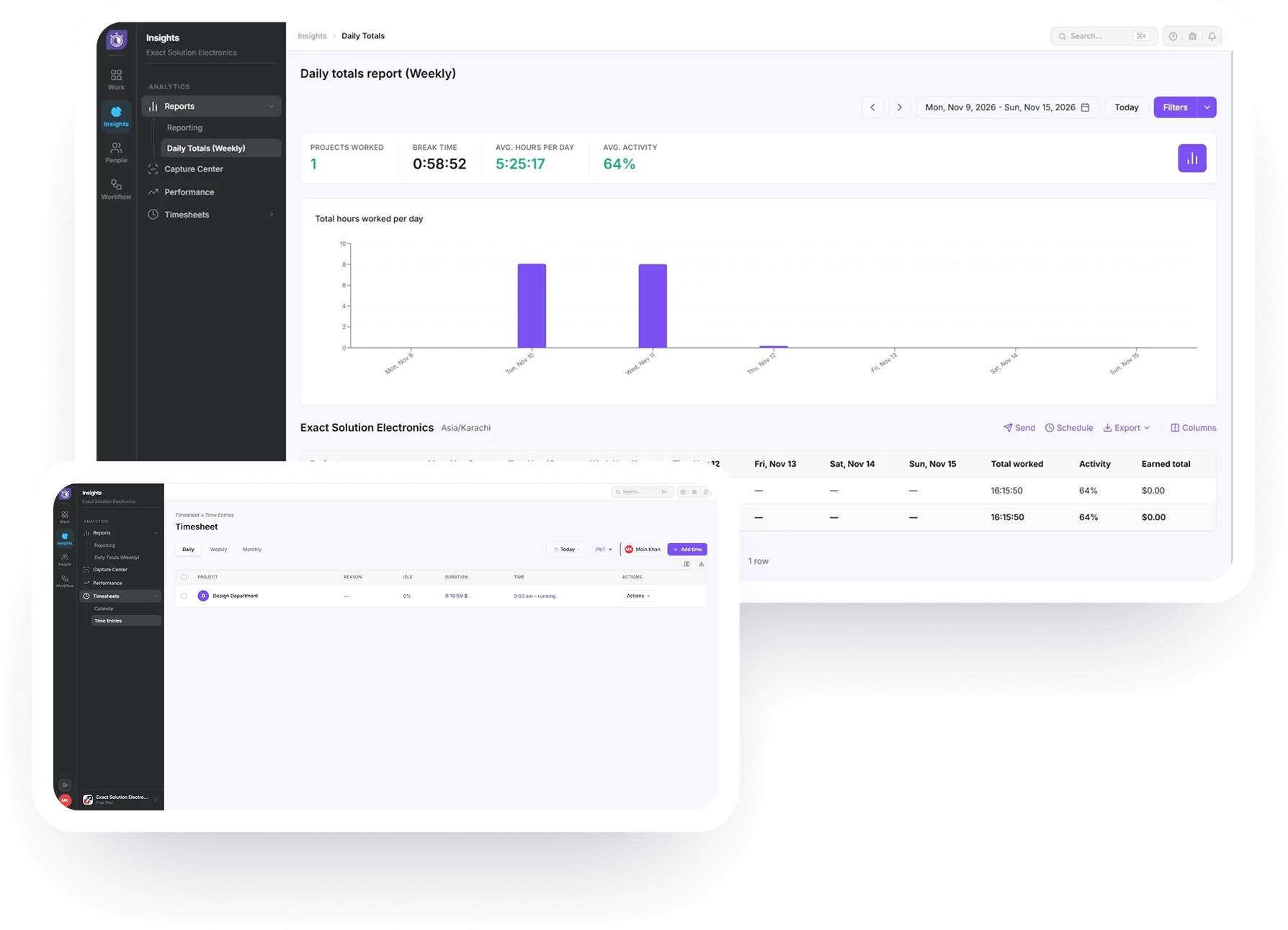
Tages-, Wochen- und Monatsansichten sowie Kalender- und Zeiteintragsansichten.

Jeder Eintrag zeigt das Projekt, die Dauer und ob der Timer noch läuft.

Stunden pro Tag, dargestellt über die gesamte Woche, was Managern hilft, Arbeitslasten zu planen und Fristen abzuschätzen.

Teil der Anwesenheitsverwaltung zur Steuerung von Mitarbeiteranwesenheit und Urlaubstagen.

Wöchentlicher Tagessummen-Bericht mit den Arbeitsstunden pro Tag, daneben Zeiteinträge mit einem laufenden Timer
Einblicke

Sehen, wohin Arbeit und Zeit fließen

„Einblicke“ verwandelt erfasste Zeiten und Aktivitäten in Berichte, auf deren Basis Ihr Team handeln kann. In dieser Zeiterfassung App Mitarbeiter greift jeder Bericht auf die Stunden zurück, die Mitarbeiter ohnehin bei Aufgaben erfassen. Die Berichterstattung erstellt benutzerdefinierte Dashboards für Ihre wichtigsten Kennzahlen, ergänzend zur Ansicht der Tagessummen. TimerClick benachrichtigt Mitarbeiter, wenn ein Screenshot aufgenommen wird, sodass sie ihre eigenen Screenshots einsehen können.

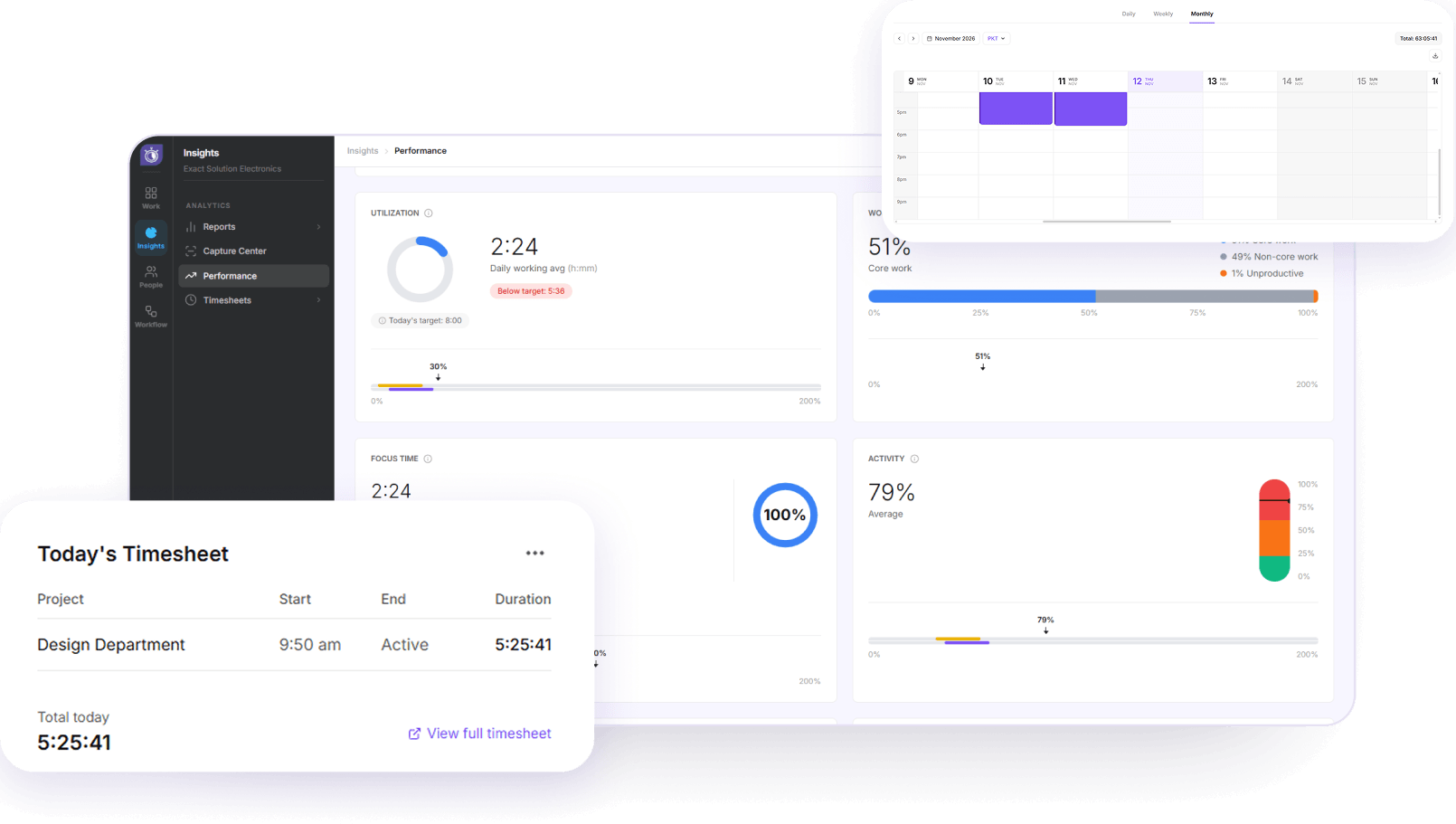
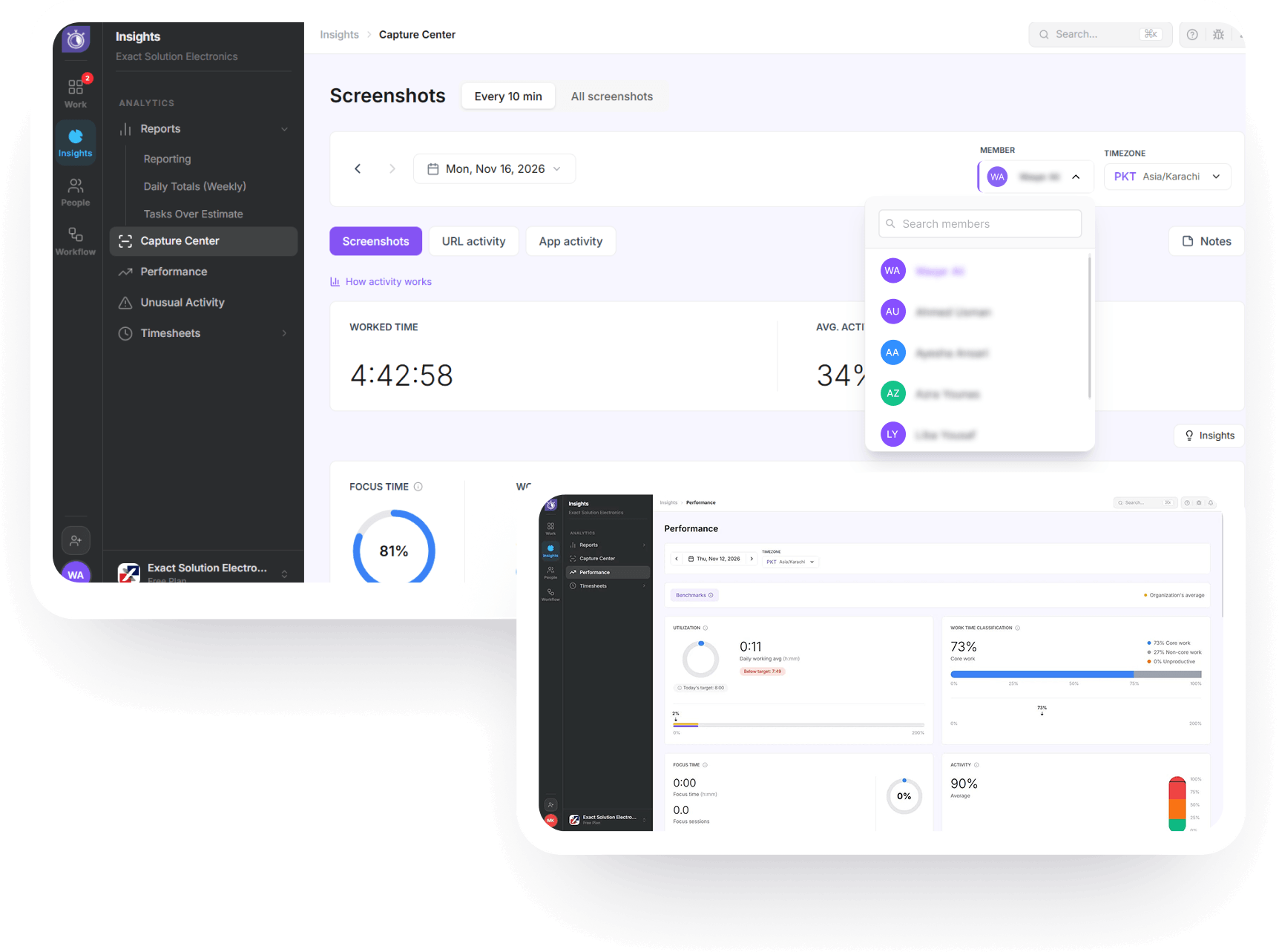
Vergleicht Auslastung, Fokuszeit und Aktivität mit einem Tagesziel und dem Organisationsdurchschnitt, aufgeschlüsselt nach Kategorie, App und Website.

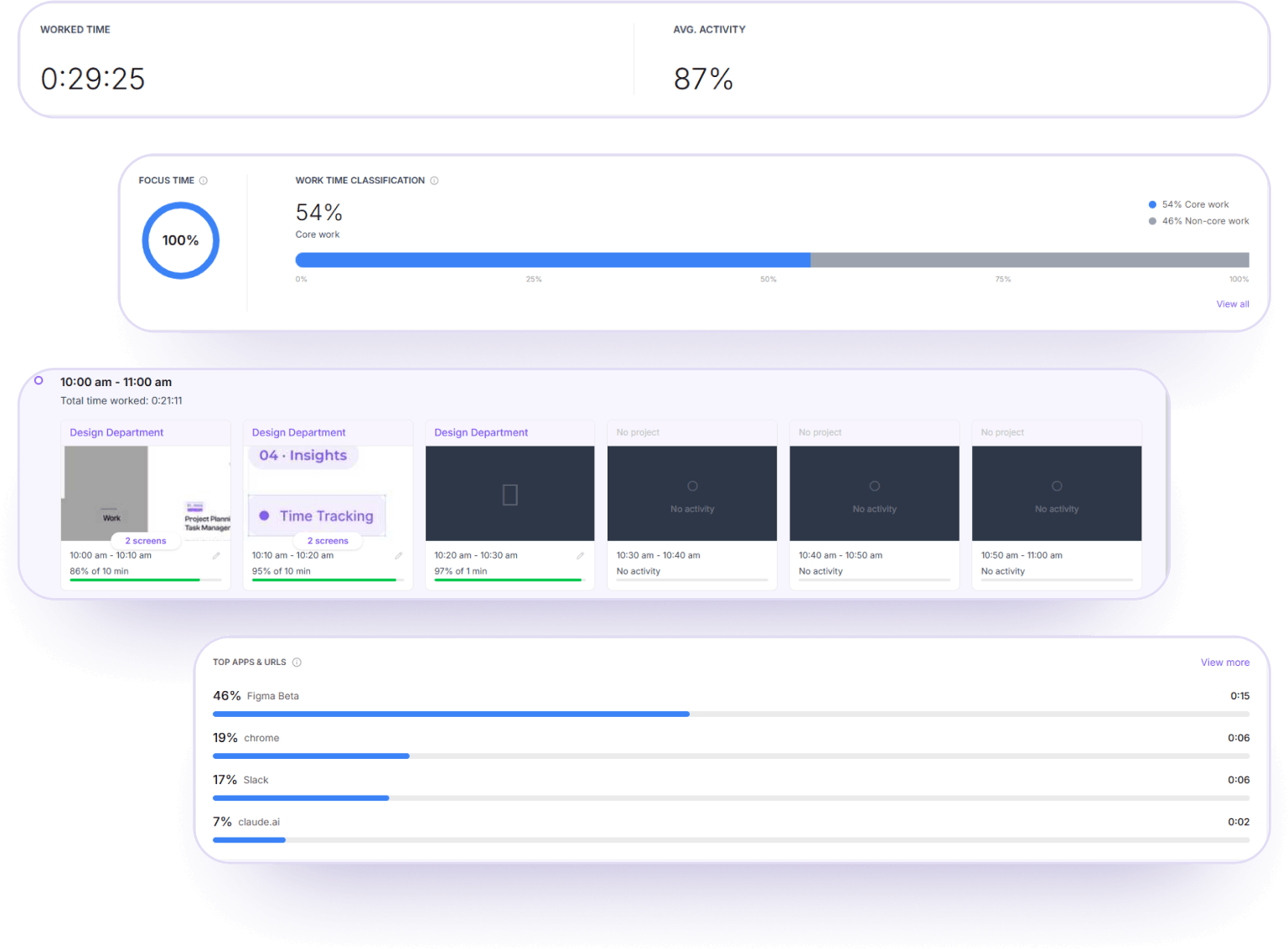
Regelmäßige Screenshots, Arbeitszeit, durchschnittliche Aktivität und Fokuszeit für jeden ausgewählten Tag sowie eine stündliche Zeitleiste und eine Aufteilung in Kern- und Nicht-Kernarbeit.

Separate Tabs für denselben ausgewählten Tag.

Mitarbeiter sehen ihre eigenen Daten, während Manager und Teamleiter dieselbe Ansicht für die ihnen unterstellten Personen erhalten.

Capture Center mit Screenshots, gearbeiteter Zeit und Mitgliederfilter, neben der Seite „Leistung“
Personen

Das gesamte Team an einem Ort halten

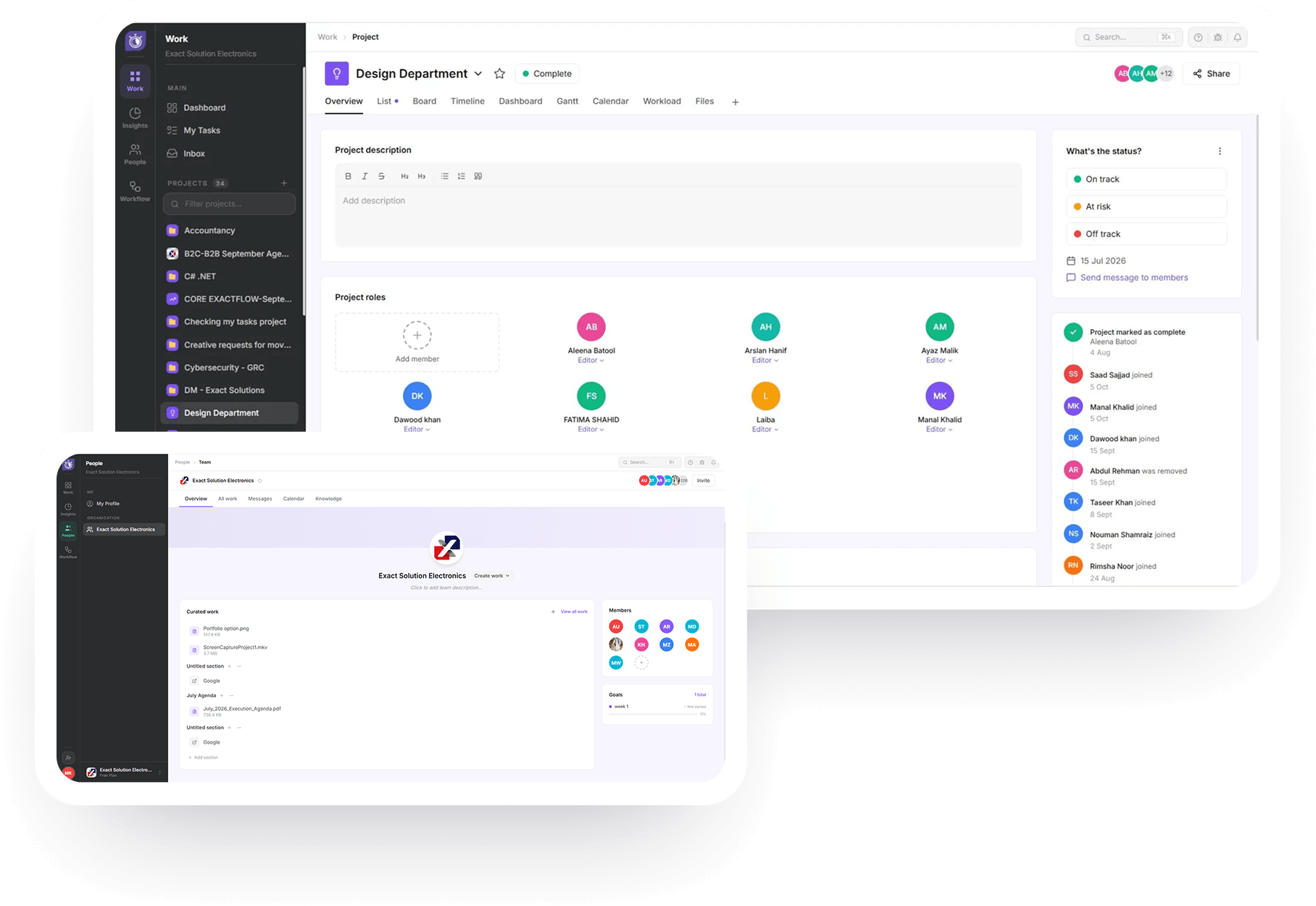
Unter „Personen“ befinden sich das Profil jedes Einzelnen und die Teamseite der Organisation. Die Teamseite zeigt kuratierte Arbeiten, geteilte Dateien, Ziele und eine Mitgliederliste mit Tabs für Nachrichten, Kalender und Wissen sowie einem Einladen-Button. Rollenbasierte Zugriffsrechte geben jeder Person genau die Sichtbarkeit, die ihre Rolle erfordert.

Erstellen Teams, weisen Teamleiter zu und behalten die unternehmensweite Übersicht.

Sehen Leistungsdaten (Einblicke) für die Mitglieder der von ihnen geleiteten Teams.

Überwachen ihre Projekte und sehen Daten der ihnen unterstellten Mitarbeiter.

Sehen ihre zugewiesenen Aufgaben und die zur Erledigung erforderlichen Informationen.

Projektübersicht mit Projektrollen, neben der Teamseite der Organisation
Workflow

Projektabläufe standardisieren

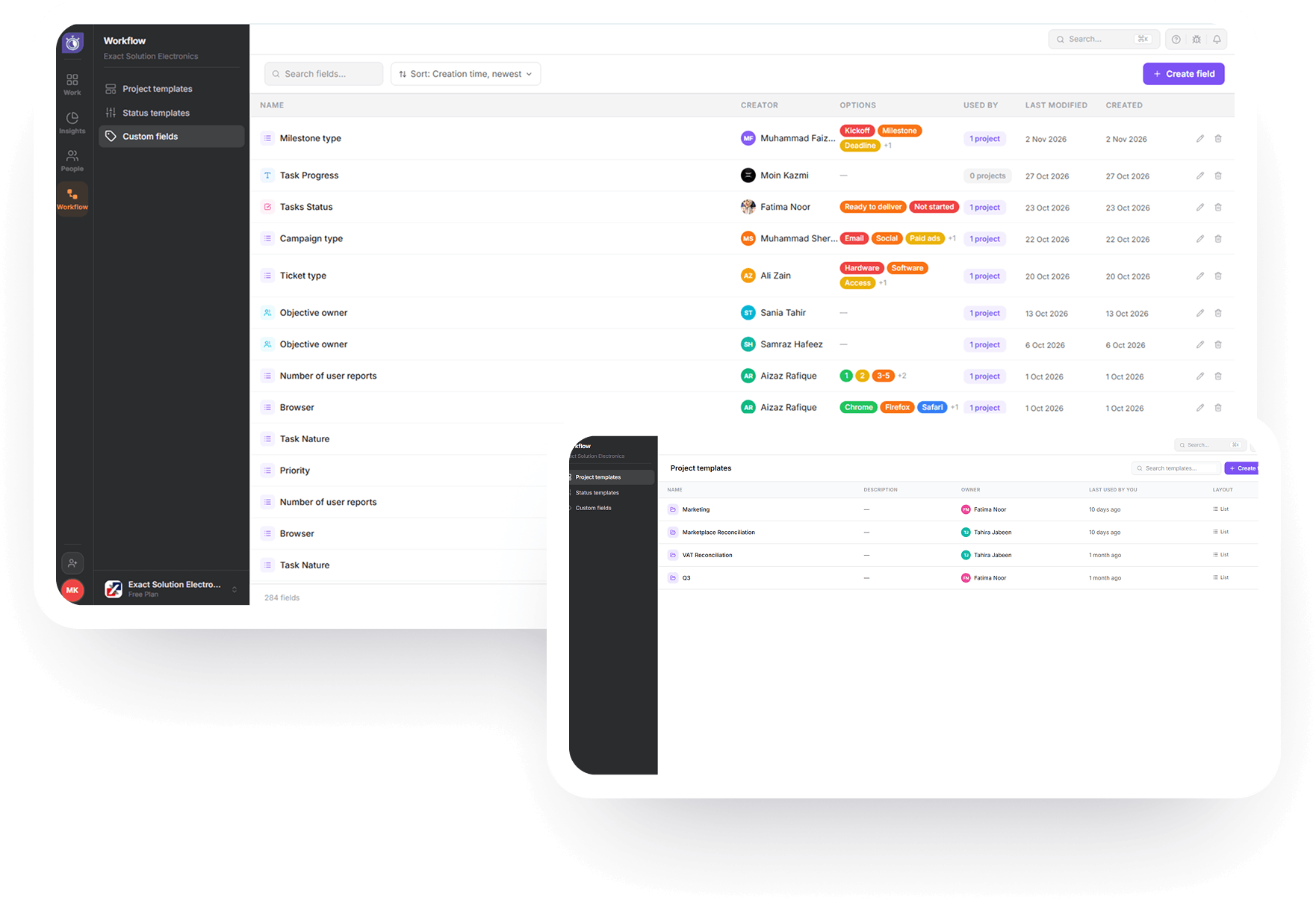
Im Bereich „Workflow“ sind die Bausteine gespeichert, mit denen sich neue Projekte schneller einrichten und einheitlicher führen lassen. Teams richten diese einmal ein und verwenden sie für jedes Projekt wieder.

Geben jedem neuen Projekt eine vordefinierte Struktur, sodass niemand bei null anfangen muss.

Definieren die Phasen, die eine Aufgabe durchläuft – z. B. „Zu erledigen“, „In Bearbeitung“ und „Erledigt“ –, damit jedes Team den Fortschritt gleich interpretiert.

Fügen zusätzliche Spalten hinzu, die Ihr Team benötigt, wie Kundenname, Prioritätsstufe oder Budget.

Liste der benutzerdefinierten Felder im Arbeitsablauf, neben den Projektvorlagen

Wie funktioniert die Mitarbeiter Zeiterfassung in TimerClick?

Die Mitarbeiter Zeiterfassung in TimerClick folgt direkt der Aufgabe, sodass jede Stunde mit demselben Datensatz verknüpft ist und nichts abgetippt werden muss. Der Ablauf umfasst vier Schritte – von der Erstellung der Aufgabe bis zur Auswertung der Stunden. Hier ist der typische Projektablauf:

  1. Aufgabe erstellen

    Legen Sie die Aufgabe innerhalb eines Projekts an, weisen Sie sie einem Teammitglied zu und setzen Sie ein Fälligkeitsdatum.

  2. Schätzung hinzufügen

    Geben Sie eine geschätzte Zeit ein, damit die Aufgabe von Anfang an ein Ziel hat.

  3. Zeit erfassen

    Starten Sie den Timer während der Arbeit oder tragen Sie die Zeit nachträglich manuell ein. Ein laufender Timer wird in den Zeiteinträgen als aktiv angezeigt, bis ihn jemand stoppt.

  4. Stunden überprüfen

    Prüfen Sie die erfassten Stunden in den Stundenzetteln, Tagessummen und Leistungsberichten. Das Dashboard zeigt die heute erfassten Stunden neben den erledigten Aufgaben, und Manager vergleichen die finalen Stunden bei der Planung des nächsten Projekts mit der Schätzung.

TimerClick Desktop-App

TimerClick für den Desktop herunterladen

TimerClick läuft unter Windows, macOS und Linux. Wählen Sie unten Ihr Betriebssystem aus, laden Sie die Desktop-Version der Zeiterfassung App Mitarbeiter herunter und installieren Sie sie, um sofort mit der Zeiterfassung für Ihre Aufgaben zu beginnen.

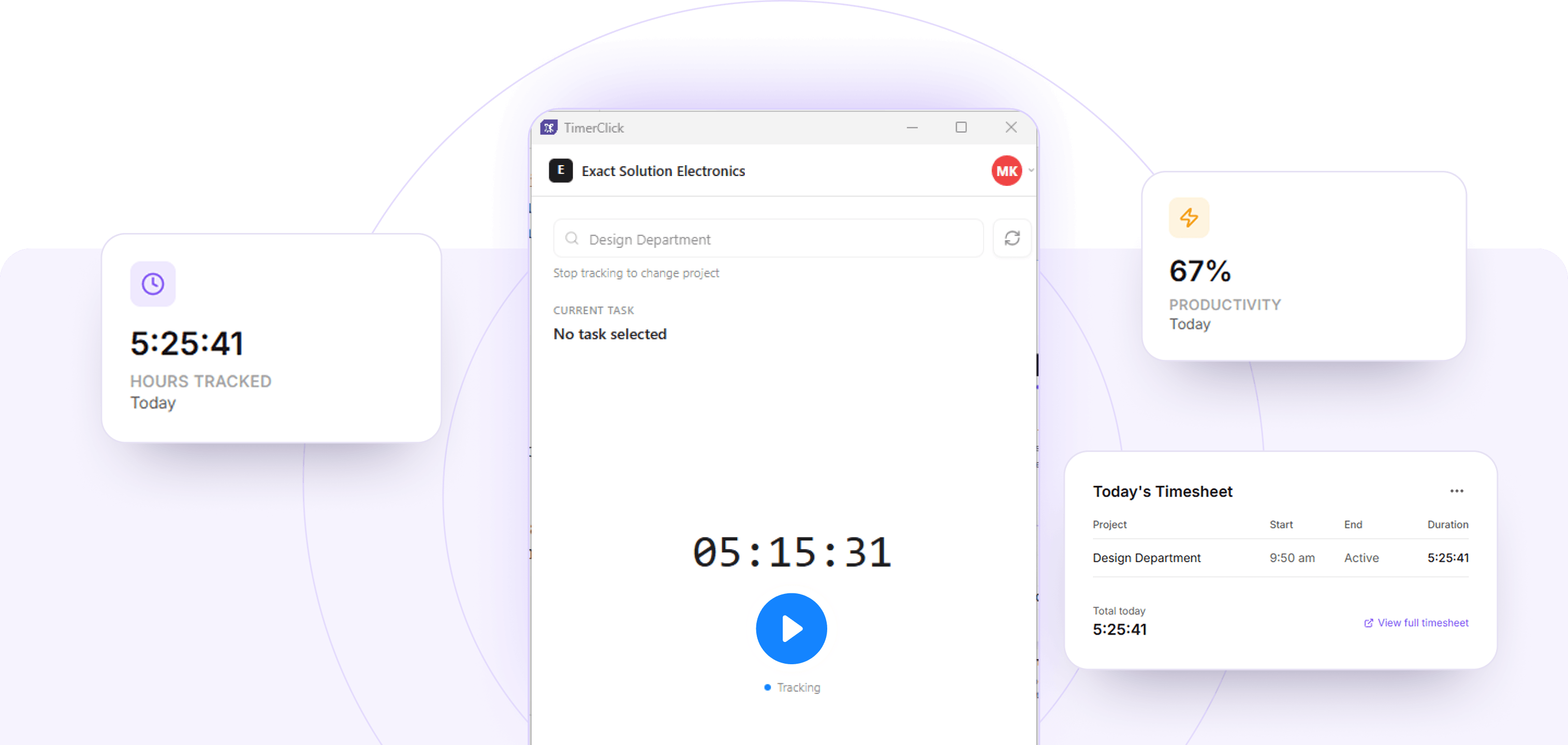
TimerClick-Desktop-App bei der Zeiterfassung für ein Projekt, mit den heute erfassten Stunden, der Produktivität und dem heutigen Stundenzettel
Capture-Center-Karten in TimerClick: gearbeitete Zeit und durchschnittliche Aktivität, Fokuszeit und Kernarbeit, eine stündliche Screenshot-Zeitleiste sowie die meistgenutzten Apps und URLs

Bedeutet Arbeitszeiterfassung Micromanagement für Ihr Team?

Nein – nicht, wenn die Personen, deren Zeit gemessen wird, die Daten selbst einsehen können. TimerClick informiert Mitarbeiter vor Beginn der Aufzeichnung und lässt sie ihre eigenen Screenshots ansehen. Diese Transparenz macht den Unterschied zwischen einem Planungstool und einem Überwachungstool aus.

Die Sorge ist berechtigt

Zeiterfassung wirft echte Fragen zum Thema Überwachung auf, wie öffentliche Foren zeigen. Mitarbeiter berichten häufig, dass Screenshot-Überwachung ihre tiefe Konzentration stört. Andere geben an, dass Manager Zeitprotokolle gegen sie verwenden, wenn Projekte Budgets überschreiten, die von Personen festgelegt wurden, welche die Arbeit nicht verstanden haben.

Wie TimerClick die Daten sinnvoll hält

Die Fokuszeit und die Aufteilung zwischen Kern- und Nicht-Kernarbeit zeigen, wofür der Tag genutzt wird. Der Bereich „Leistung“ vergleicht die Auslastung mit einem Tagesziel und dem Organisationsdurchschnitt, sodass Manager Muster statt einzelner Stunden erkennen. Manager nutzen diese Muster, um Überlastungen frühzeitig zu erkennen und Aufgaben neu zu verteilen, bevor Fristen verstreichen.

Erwartungen vor der Einführung klären

Halten Sie schriftlich fest, was Sie erfassen, wer es sieht und wie Manager die Daten nutzen werden. Den Zweck von Anfang an zu erklären, schafft Vertrauen und liefert sauberere Daten. Das gilt unabhängig davon, für welches Tool Sie sich entscheiden.

Wie geht TimerClick mit Datenschutz und Datensicherheit um?

TimerClick speichert erfasste Daten für drei Monate. Funktionen zum Deaktivieren, Unkenntlichmachen oder rollenbasierten Einschränken von Screenshots befinden sich derzeit in der Entwicklung. TimerClick ist aktuell nicht DSGVO-konform und bietet noch keinen Auftragsverarbeitungsvertrag (AVV/DPA) an.

Was ist besser: eine separate Zeiterfassungssoftware oder ein All-in-One-Tool?

Ein All-in-One-Tool eignet sich für Teams, die Stunden mit Aufgaben verknüpfen müssen, während ein eigenständiger Tracker für Teams passt, die lediglich eine Stundenzettel Software benötigen. Entscheidend ist, ob die Stunden in Ihre Planung und Berichterstattung einfließen sollen. Wenn ja, beseitigt eine Zeiterfassung Software Mitarbeiter mit integriertem Aufgabenmanagement in einem Arbeitsbereich das lästige Abtippen zwischen separaten Tools.

FaktorSeparate ToolsEin Arbeitsbereich (TimerClick)
StundeneingabeErfassung in einem Tool, Abtippen der Summen in einem anderenZeiterfassung direkt an der Aufgabe
Schätzung vs. Ist-WertManueller VergleichGeschätzte und erfasste Stunden liegen an einer Aufgabe
KontextEinträgen fehlt oft der ProjektbezugJeder Eintrag ist mit Projekt und Aufgabe verknüpft
TransparenzManager müssen mehrere Tools prüfenEin Arbeitsbereich für Aufgaben, Stunden und Aktivitäten
LernkurveMehrere Tools zu erlernen und zu pflegenNur ein Arbeitsbereich zu erlernen

Manche Teams befürchten, dass All-in-One-Tools durch zu viele Einstellungen und eine überladene Oberfläche unübersichtlich werden. TimerClick nutzt vier klare Bereiche und in jedem Projekt dasselbe Ansichtslayout, sodass man die Struktur nur einmal lernen muss. Teams fügen Felder, Vorlagen und Status nur dann hinzu, wenn sie diese wirklich brauchen.

Wer nutzt eine Zeiterfassung App Mitarbeiter?

Teams, die Stunden planen oder abrechnen, profitieren am meisten von einer strukturierten Arbeitszeiterfassung. Dazu gehören Kleinunternehmen, Remote-Teams und Dienstleistungsunternehmen. Jede Gruppe nutzt denselben Arbeitsbereich auf ihre eigene Weise, wie die folgende Übersicht zeigt:

Kleinunternehmen

Inhaber erlernen nur ein Tool für Aufgaben und Stunden statt mehrerer.

Remote-Teams

Kommentare, Erwähnungen, Dateien und Stundenzettel zeigen genau, wer woran gearbeitet hat.

Dienstleister

Teams vergleichen geschätzte und tatsächliche Stunden pro Aufgabe, um zu erkennen, welche Arbeiten den Rahmen sprengen.

Wie wählt man die beste Zeiterfassung Software aus?

Achten Sie auf eine Zeiterfassung Software Mitarbeiter, die Zeit direkt an der Aufgabe erfasst, Schätzungen mit Ist-Werten vergleicht und Mitarbeitern ihre eigenen Daten zeigt. Diese Kriterien unterscheiden ein Tool, das Teams dauerhaft nutzen, von einem, das nach wenigen Wochen wieder aufgegeben wird. Nutzen Sie die folgende Checkliste, um jede Option – einschließlich TimerClick – zu testen:

Ihre Checkliste3 / 8

Eine gute Zeiterfassung App Mitarbeiter erfüllt jeden Punkt auf dieser Liste. TimerClick deckt alle Kriterien ab – von der Zeiterfassung an Aufgaben bis hin zu Vorlagen und benutzerdefinierten Feldern. Testen Sie jedes Tool anhand Ihres eigenen Workflows, bevor Sie sich festlegen. Achten Sie darauf, ob die Mitarbeiter die Timer auch dann noch nutzen, wenn der Reiz des Neuen verflogen ist.

Was kostet TimerClick?

TimerClick berechnet eine monatliche Grundgebühr von $19 pro Arbeitsbereich zuzüglich $3.50 pro Benutzer. Ein Team mit 7 Personen zahlt $43.50 im Monat: $19 Basispreis und $24.50 für 7 Plätze. Ein Team mit 25 Personen zahlt $106.50 im Monat: $19 Basispreis und $87.50 für 25 Plätze. Das entspricht etwa $6.20 pro Nutzer bei 7 Benutzern und rund $4.30 pro Nutzer bei 25 Benutzern. Der Tarif umfasst alle Funktionen von TimerClick: Projekte, Aufgaben, Zeiterfassung, Stundenzettel und Anwesenheit.

Teamgröße12 Benutzer$19 Basis + $3.50 pro Benutzer

Team von 7 Personen

$43.50/ Monat

$19 für die Basis und $24.50 für 7 Lizenzen

Etwa $6.20 pro Benutzer

$19 Basis + $3.50 pro Benutzer

  • Projekte
  • Aufgaben
  • Zeiterfassung
  • Stundenzettel
  • Anwesenheit
Jetzt starten
Empfohlen für Teams

12 Benutzer

$61.00/ Monat

$19 für die Basis und $42.00 für 12 Lizenzen

Etwa $5.10 pro Benutzer

Jede Funktion von TimerClick

  • Projekte
  • Aufgaben
  • Zeiterfassung
  • Stundenzettel
  • Anwesenheit
Jetzt starten

Team von 25 Personen

$106.50/ Monat

$19 für die Basis und $87.50 für 25 Lizenzen

Etwa $4.30 pro Benutzer

$19 Basis + $3.50 pro Benutzer

  • Projekte
  • Aufgaben
  • Zeiterfassung
  • Stundenzettel
  • Anwesenheit
Jetzt starten

Besuchen Sie die Preisseite für alle aktuellen Tarife und deren genauen Leistungsumfang.

Was sagen Teams über TimerClick?

  • Mehrere Projekte gleichzeitig zu verwalten, war früher oft unübersichtlich, besonders wenn Aufgaben unterschiedliche Fristen hatten. TimerClick hilft uns, mit Aufgabenlisten, Fristen und Kalenderansichten alles organisiert zu halten. Jetzt ist es viel einfacher zu sehen, was erledigt werden muss, und sicherzustellen, dass nichts untergeht.

    Sophie Martin

    Projektmanagerin

  • Früher hatten wir Schwierigkeiten zu wissen, wie viel Zeit verschiedene Aufgaben in Anspruch nahmen. Mit TimerClick können wir die für Aufgaben aufgewendeten Stunden erfassen und mit unseren Schätzungen vergleichen. Das hilft uns, unsere Arbeit besser zu planen und zu verstehen, wohin unsere Zeit fließt.

    Daniel Weber

    Teamleiter

  • Unser Team arbeitet projektübergreifend, daher war es nicht immer leicht, über alle Updates auf dem Laufenden zu bleiben. Mit TimerClick können wir Aufgaben zuweisen, Updates über Kommentare teilen und den Fortschritt auf dem Dashboard verfolgen. Es ist viel einfacher, organisiert zu bleiben und zu wissen, woran das Team gerade arbeitet.

    Marta Kowalska

    Operations Managerin

Häufig gestellte Fragen (FAQ)

TimerClick ist eine Zeiterfassung App Mitarbeiter mit integriertem Projektmanagement für Teams, die Aufgaben und Stunden an einem Ort bündeln möchten. Teams nutzen sie, um Projekte zu planen, Aufgaben zuzuweisen, Stunden auf Aufgaben zu erfassen und Fortschritte in Dashboards zu prüfen. Sie funktioniert als einheitlicher Arbeitsbereich mit den Sektionen Arbeit, Einblicke, Personen und Workflow.

Unter Mitarbeiter Zeiterfassung versteht man die Praxis, die Arbeitsstunden jeder Person aufzuzeichnen – meist bezogen auf Aufgaben oder Projekte. Eine Zeiterfassungs-App oder Timesheet Software speichert diese Stunden und summiert sie nach Tag, Woche oder Monat. Manager nutzen diese Summen, um Arbeitslasten zu planen und Schätzungen zu überprüfen.

Ein Zeiterfassungssystem zeichnet auf, wann und wie lange Mitarbeiter arbeiten. TimerClick erledigt dies über Timer und manuelle Einträge direkt an den Aufgaben und summiert die Stunden auf jedem Stundenzettel Mitarbeiter.

Projektmanagement-Software plant die Arbeit mit Aufgaben, Zuständigkeiten, Fristen und Status. Eine Zeiterfassungssoftware hingegen erfasst die für diese Arbeit aufgewendeten Stunden. Ein Tool, das beides kombiniert – wie TimerClick –, verknüpft jede erfasste Stunde mit einer Aufgabe, sodass Planung und Berichterstattung auf denselben Daten basieren.

Ja, Mitarbeiter starten einen Timer für eine Aufgabe oder tragen die Zeit nachträglich manuell ein. Manager prüfen die erfassten Stunden auf jedem Stundenzettel Mitarbeiter nach Tag, Woche oder Monat. Zudem können sie geschätzte und tatsächliche Stunden für jede Aufgabe vergleichen.

Ja, das Capture Center zeichnet regelmäßige Screenshots zusammen mit URL-Aktivitäten, App-Aktivitäten, Arbeitszeit und Fokuszeit auf. TimerClick benachrichtigt Mitarbeiter, sobald ein Screenshot erstellt wird, und sie können ihre eigenen Screenshots ansehen. Manager und Teamleiter haben dieselbe Ansicht für die ihnen unterstellten Mitarbeiter.

Für Teams, die Aufgaben und Stunden in einem Tool zu niedrigen Kosten pro Nutzer vereinen möchten, ist TimerClick genau darauf ausgelegt. Wenn Sie lediglich eine Stundenzettel Software brauchen, reicht möglicherweise ein reiner Zeit-Tracker aus; wenn es hauptsächlich um Kundenrechnungen geht, passt ein abrechnungsorientiertes Tool besser. Suchen Sie nach Zeiterfassung direkt an Aufgaben, dem Vergleich von Schätzungen mit Ist-Stunden und Transparenz für Mitarbeiter hinsichtlich ihrer eigenen Daten.

Ja, Sie können jede Aufgabe so einstellen, dass sie sich ab ihrem Fälligkeitsdatum wiederholt. Das Dropdown-Menü „Wiederholen“ bietet tägliche, werktägliche, wöchentliche, monatliche und benutzerdefinierte Zeitpläne, und TimerClick erstellt bei jeder Fälligkeit automatisch eine neue Kopie. Der Schalter „Verpasste Termine nachholen“ kann vergangene Tage auffüllen, und „Alle löschen“ beendet die Wiederholung.

Ja, der rollenbasierte Zugriff umfasst Administratoren, Manager und Mitarbeiter. Jede Rolle sieht genau die Projekte, Aufgaben und Informationen, die mit ihren Verantwortlichkeiten verknüpft sind. Administratoren behalten die unternehmensweite Übersicht, während Manager ihre eigenen Teams betreuen.

Nein. TimerClick erstellt Screenshots nur, während der Timer läuft – ist der Timer ausgeschaltet, wird nichts aufgezeichnet. TimerClick informiert Mitarbeiter, wenn ein Screenshot aufgenommen wird, und erlaubt ihnen, ihre eigenen Screenshots einzusehen.

Ja, TimerClick unterstützt abrechenbare Stunden. Da die Stunden direkt an der Aufgabe erfasst werden, befinden sich geschätzte und tatsächliche Stunden in einem gemeinsamen Datensatz.

TimerClick läuft derzeit ausschließlich auf Desktop-Plattformen. Sie können die Anwendung für Windows, macOS oder Linux über den Download-Bereich auf dieser Seite herunterladen und installieren.

TimerClick verfügt derzeit noch über keine Drittanbieter-Integrationen. ExactFlow integriert sich in TimerClick, um Leistungs-KPI-Daten abzurufen. Aufgaben, Timer und Stundenzettel befinden sich alle im TimerClick-Arbeitsbereich, sodass Teams Stunden genau dort erfassen, wo die Arbeit geplant wird.

TimerClick nutzt einen Timer anstelle einer klassischen Stempeluhr-Funktion. Mitarbeiter starten den Timer bei Arbeitsbeginn und stoppen ihn bei Arbeitsende – die Stunden landen direkt auf der Aufgabe und im Stundenzettel Mitarbeiter.

Die Preise variieren je nach Tool, Tarif und Nutzeranzahl erheblich. TimerClick berechnet eine monatliche Grundgebühr von $19 pro Arbeitsbereich zuzüglich $3.50 pro Benutzer. Auf der Preisseite sind alle aktuellen Tarife sowie deren jeweiliger Leistungsumfang aufgeführt.

Bereit, Arbeitszeiten und Aufgaben in einem Arbeitsbereich zu erfassen?

TimerClick ist eine Zeiterfassung App Mitarbeiter, die Aufgaben und Stunden zusammenhält. Schluss mit dem Abtippen von Stunden zwischen verschiedenen Tools. Bündeln Sie Ihre Aufgaben, Timer und Stundenzettel in einem TimerClick-Arbeitsbereich und vergleichen Sie geschätzte und tatsächliche Stunden direkt an einem echten Projekt.

Möchten Sie es selbst ausprobieren?

Führen Sie ein echtes Projekt mit Ihrem eigenen Team durch.

Jetzt starten

Möchten Sie zuerst eine Einführung?

Entdecken Sie Arbeit, Einblicke, Personen und Workflow gemeinsam mit einem Produktexperten.

Demo buchen